

【"科学的人事実践"の事例】異動検討
タレントパレットで異動検討を行いたい!
そんな皆様に、本記事ではシミュレーション機能を用いた異動検討の実施方法をお伝えいたします。
異動検討は大きく下記3つのステップで進めていきます。
STEP1:異動検討に必要なデータの洗い出し、収集
STEP2:異動候補者の抽出
STEP3:異動シミュレーション
STEP1:異動検討に必要なデータの洗い出し、収集
異動を検討する際、みなさんは様々な社員情報を参考にされているかと思います。
社員情報を参考にする場面とは、具体的に下記の2つです。
・異動候補者の抽出時
・候補者の中から誰を異動させるかの判断時
タレントパレットで異動検討を行うには、上記の場面で使用する情報、
すなわちデータが網羅的に登録されている必要がございます。
STEP1では下記の流れで、必要なデータの登録を進めます。
① 上記の場面で使用しているデータ項目を洗い出す
② ①のデータの中で、登録済・未登録に分類する
③ 未登録データを、既にデータとして手元に持っているかを確認する
(手元にある場合は登録を進める)
④ 手元にないデータを収集・加工し、タレントパレットに登録する
ここでは、参考までによく利用されるデータ項目を場面ごとにご紹介します。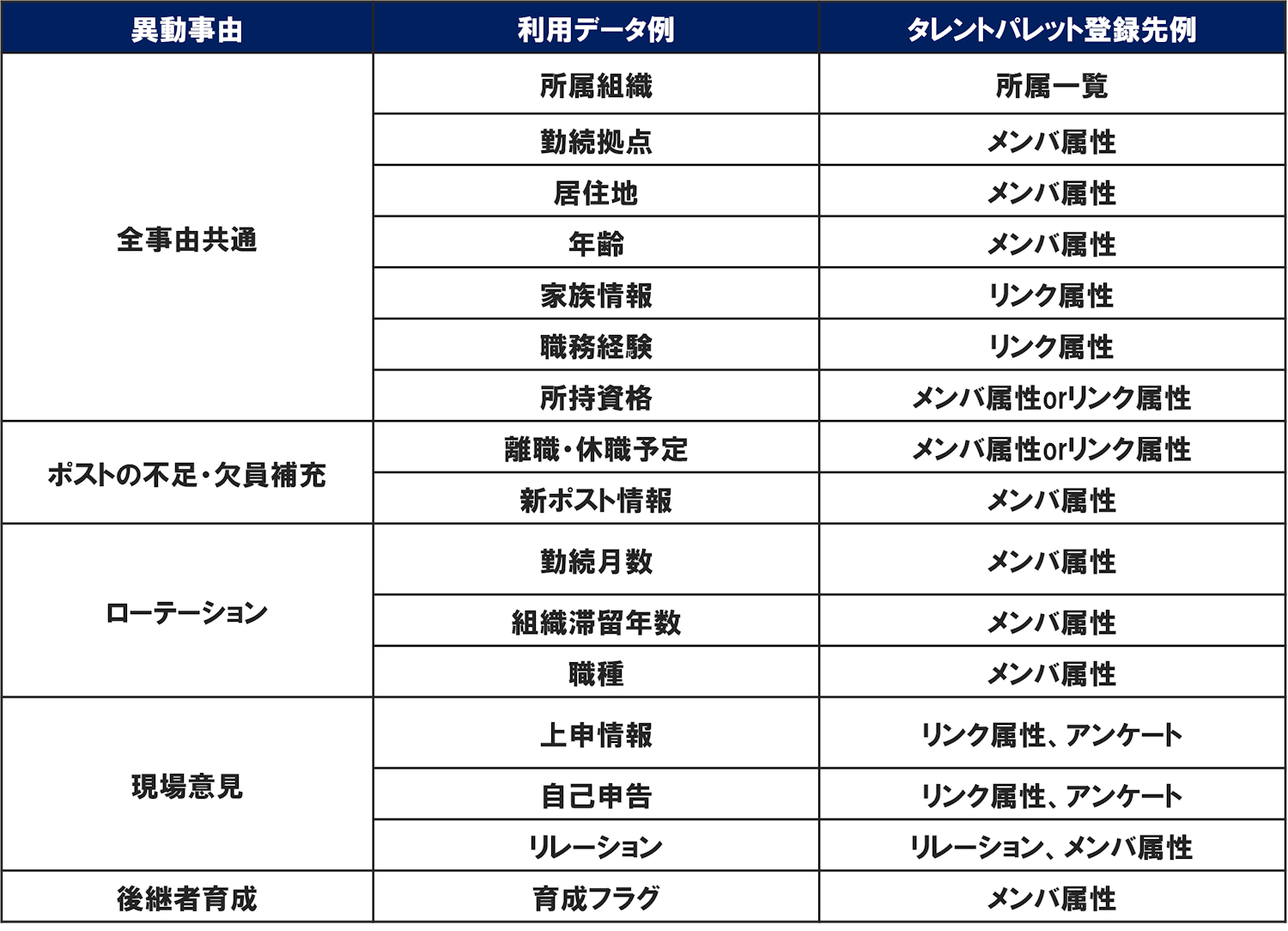
STEP2:異動候補者の抽出
必要なデータが揃ったら、異動の候補者となるメンバーを抽出し、フラグを立てます。
フラグとは、メンバ属性を指します。
フラグを立てることで、STEP3のシミュレーション時に異動候補者を色付けしたりプールすることができ、よりスムーズに異動検討を行うことが可能です。
フラグを立てる際はモニタリング機能を活用します。
作業の手順は下記のとおりです。
①フラグとなるメンバ属性を作成
②異動候補者を抽出するフォルダを作成
③各フォルダに抽出されたメンバにフラグを付与
画面上での設定箇所は、下記のFAQをご参考ください。
【設定】モニタリングツリーの置換設定について知りたい(モニタリング)<動画有>
この際に作成するフラグ種別はポスト別、異動事由別、希望部署別、優先度別といったように、各社様によって様々なパターンがございます。モニタリングのフォルダは階層構造にすることができますので、ぜひ管理しやすい階層構造を作ってみてください。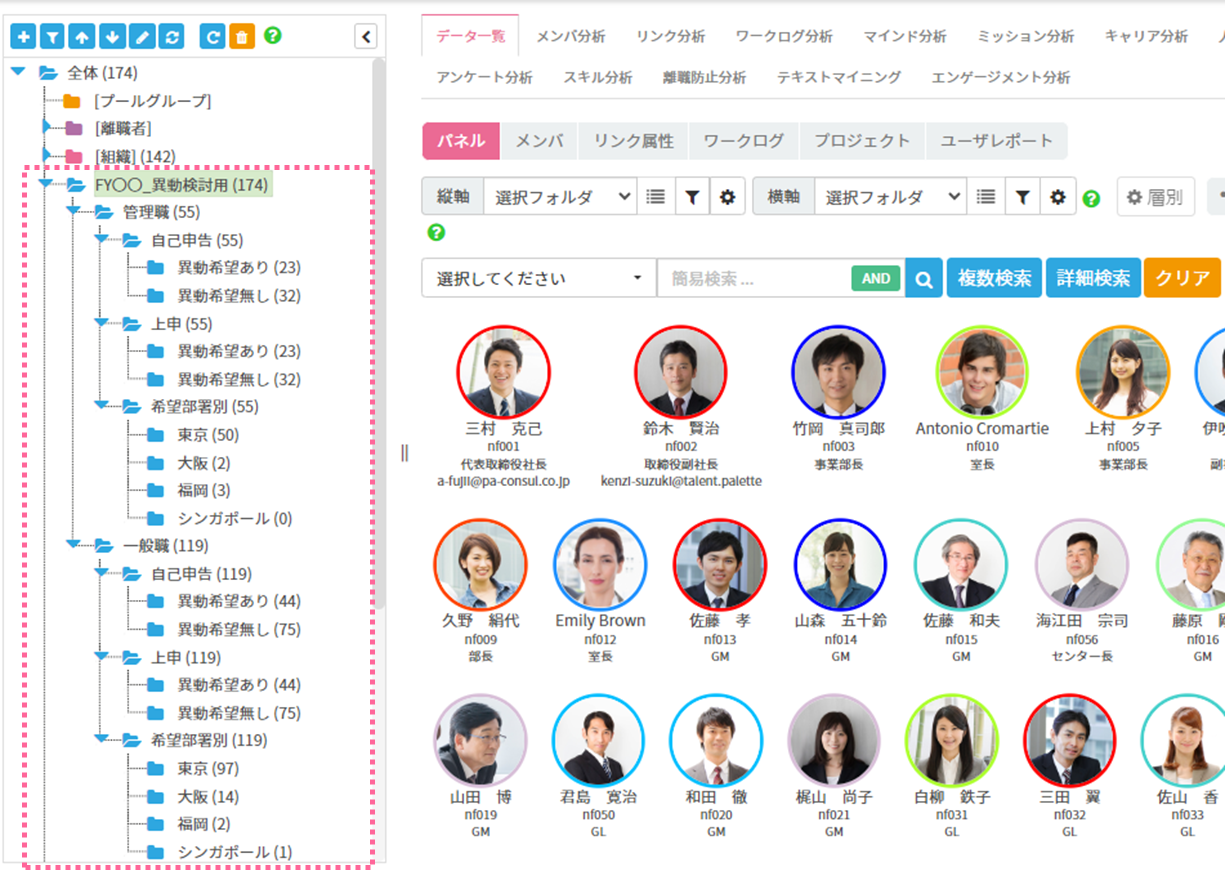
STEP3:異動シミュレーション
フラグ立てまでできたら、いよいよシミュレーションを行います。
実際の異動シミュレーションは、シミュレーション>組織改正>組織分析にて行います。
組織分析機能では組織のメンバ構成、平均年齢、スキル、売り上げといったパワーバランスを確認しながら、
メンバをドラッグアンドドロップで異動させ、シミュレーションを行うことが可能です。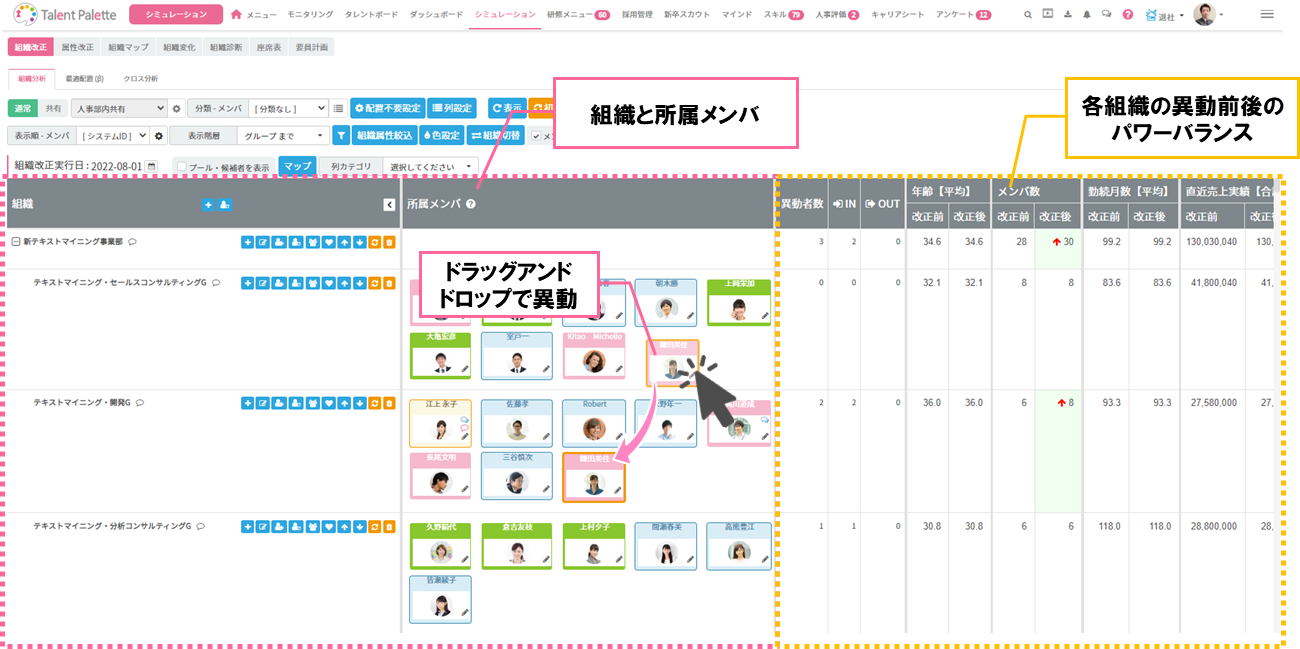
組織分析の基本的な操作方法は下記FAQサイトをご参考ください。
【ガイド/概要/設定】「組織改正」の使い方(概要)について知りたい(シミュレーション)
ここからは、シミュレーション画面を使いこなすための便利設定をご紹介いたします。
▶分類・配置不要設定
組織分析では縦軸に組織があり、それぞれの所属メンバーが表示されますが、「分類」を設定することで横軸にポストを表示することができ、組織異動だけでなくポスト異動のシミュレーションを行うことも可能となります。
社内のポストを俯瞰的に見ることでより要員がわかりやすくなり、より効率的に異動の検討を行う事が可能です。
例えば横軸に「役職」を設定した場合、ドラッグアンドドロップで役職を変更することもできるのです。(あくまでもシミュレーションとなるため、実際のメンバ属性データには影響ございません)
「配置不要設定」で組織ごとに配置が不要なポストをグレーアウトすることもできます。
このように、組織ごとのポスト要員を俯瞰的に確認しながら異動シミュレーションを行うことで、要員不足や誤配置を防ぐことができます。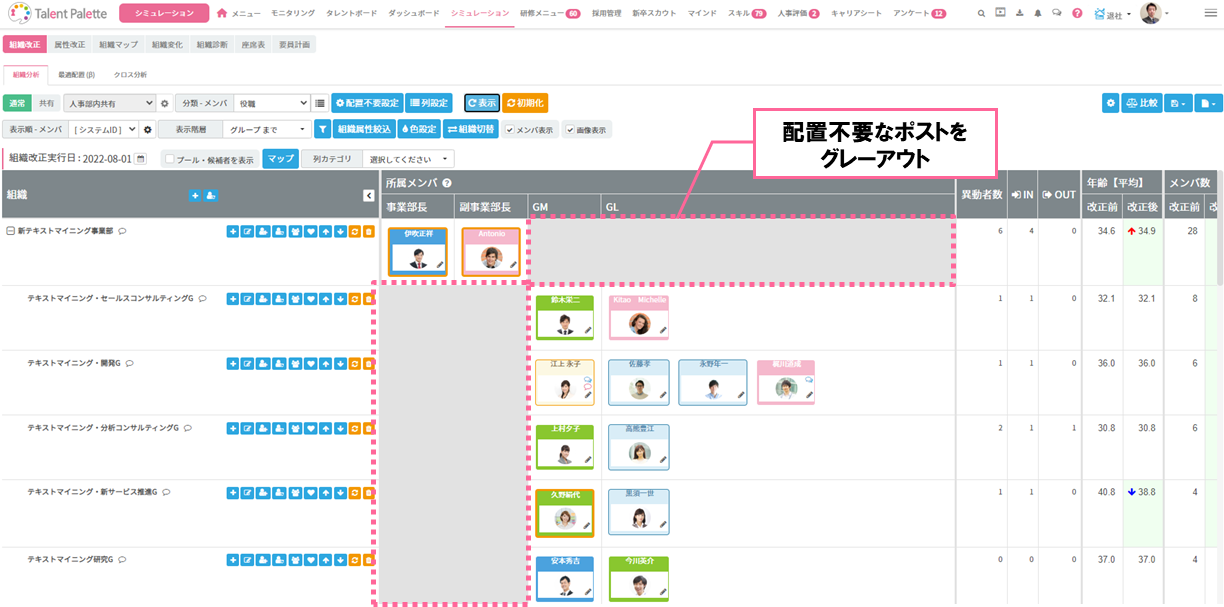
▶表示設定・列設定
ドラッグ&ドロップだけでなく、入力やインポートでのシミュレーションも可能です。
「表示設定」でメンバ表示に切り替え、「列設定」で改正前後のメンバ属性を表示すると、社員ごとに一覧形式で改正前属性と改正後の属性が確認できます。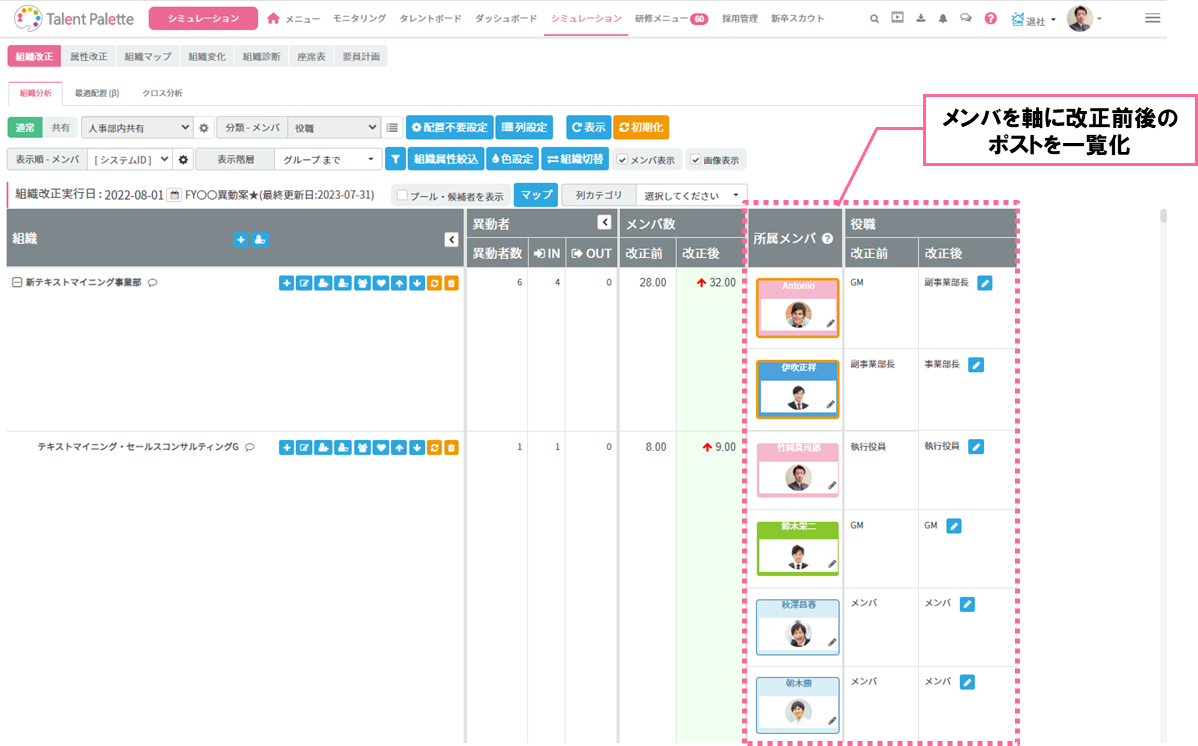
▶メンバ属性改正一覧
また、異動やポストの変更結果は「メンバ属性改正一覧」ボタンから確認できます。
この画面では組織ごとのポジションを軸に改正前後のメンバーを把握することができます。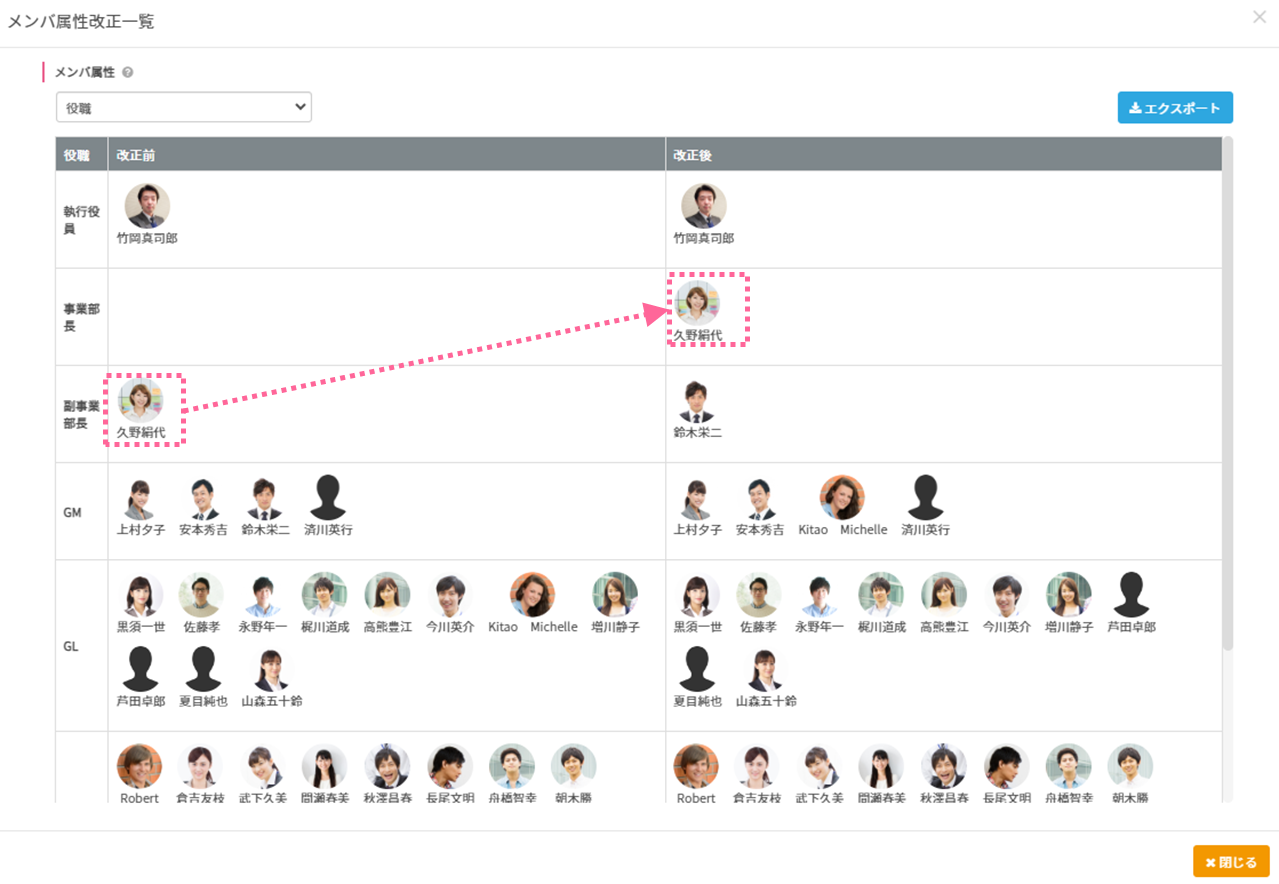
********************************************************
ここまでご覧いただき、ありがとうございました。
少しでも皆様のご参考になれば幸いです。
「最適配置」をテーマとしたコンサルティングプランの実績もございます。
ご関心のある方は、貴社担当のコンシェルジュ宛てにお気軽にお問い合わせくださいませ。