
お知らせ

タレパレ通信
公開
#5 分析の肝!モニタリングツリー編
タレパレ通信5通目の配信内容を公開しています。

タレントパレット通信(通称:タレパレ通信)5通目では、モニタリングの醍醐味である、
クロス分析や気になる社員の抽出方法についてご紹介しています。


タレパレ先生がお酒を控えめに!
あんなに好きだったじゃないですか…
あんなに好きだったじゃないですか…
でも、確かに入社当時のお写真から
だいぶ変わられてますものね…
だいぶ変わられてますものね…
(人に言われると切ないなぁ…)
ダイエットは奥が深いですね!
色々分析してますよ!
ダイエットは奥が深いですね!
色々分析してますよ!
ただ、今日は、ダイエットではなく
タレントパレットの分析の話をしましょう!
タレントパレットの分析の話をしましょう!
ぜひ、お願いします!
今回は、メンバ情報を閲覧、分析できる
モニタリング機能の「モニタリングツリー」に
ついて活用方法をお伝えします!
モニタリング機能の「モニタリングツリー」に
ついて活用方法をお伝えします!
モニタリングツリーを使いこなすと、
タレントパレットの醍醐味であるデータ分析の
活用が広がりますよ!
タレントパレットの醍醐味であるデータ分析の
活用が広がりますよ!
今日のテーマ
1.メンバの検索や絞り込み、分析の軸の使用方法
2.モニタリングツリーでのグループ作成方法
2.モニタリングツリーでのグループ作成方法
メンバの検索や絞り込み、分析の軸の使用方法
例えば組織ごとに管理職の比率を確認したり、
高評価者とそれ以外の社員で特徴を分析したり、
さまざまな「比較分析」が簡単にできます!
高評価者とそれ以外の社員で特徴を分析したり、
さまざまな「比較分析」が簡単にできます!
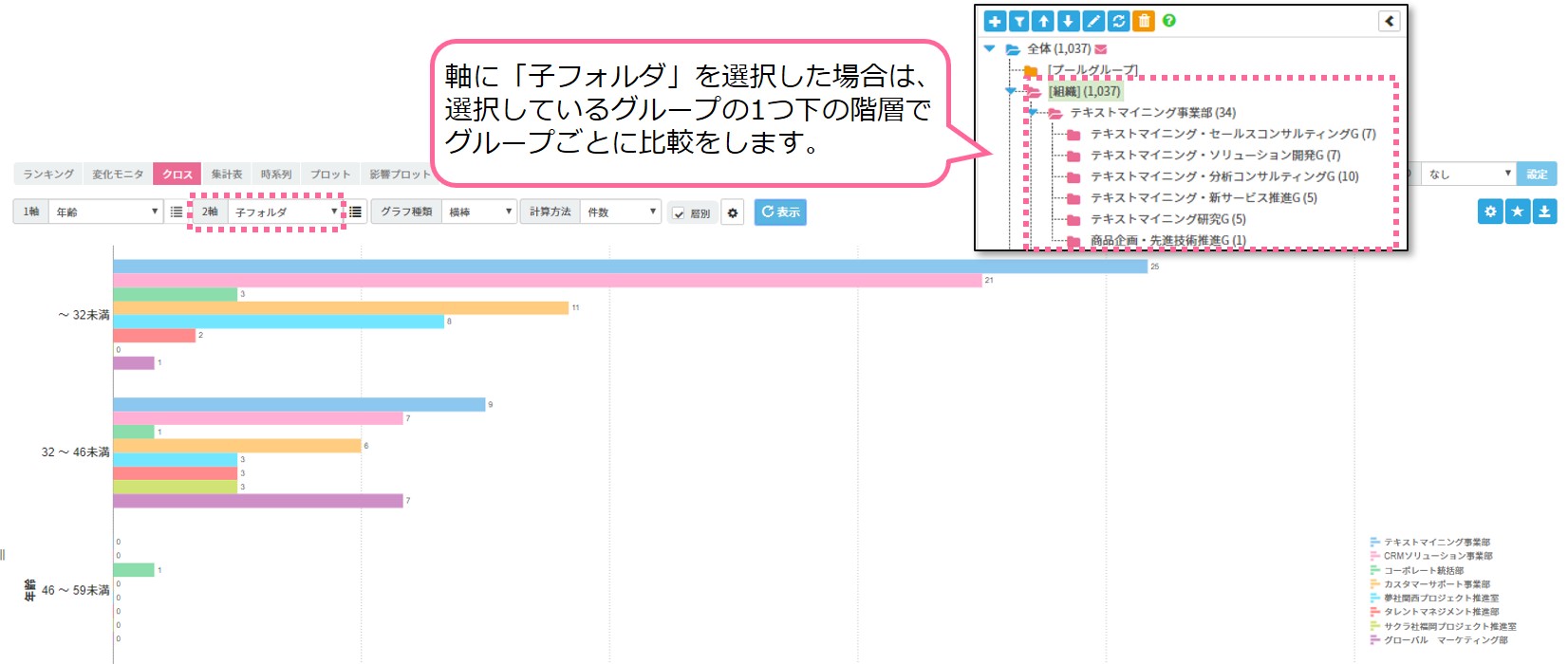
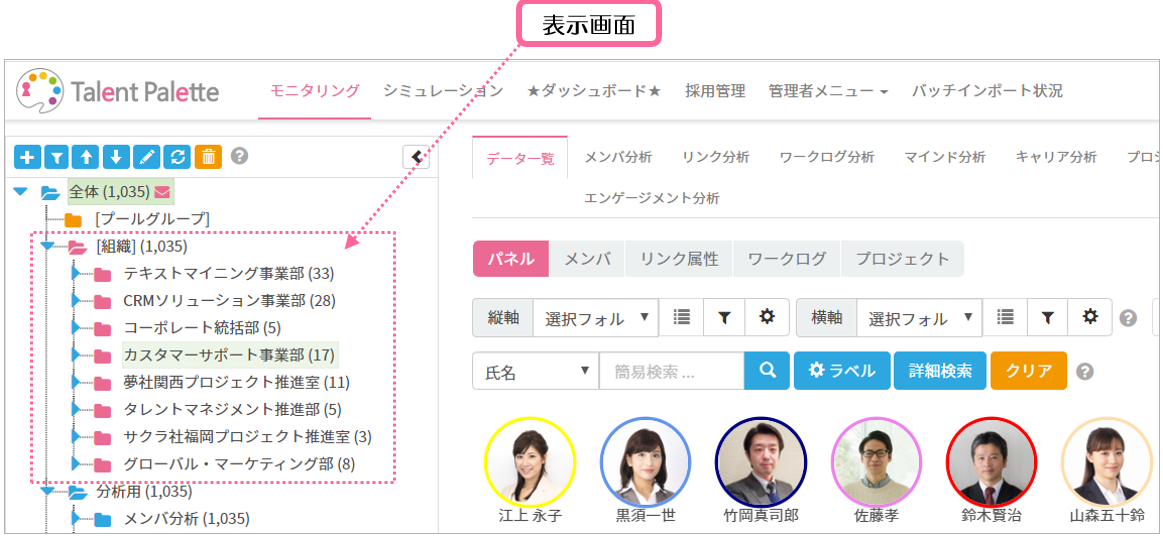
組織ごとの分析であれば、
ピンク色の組織グループ(※)で可能です。
ピンク色の組織グループ(※)で可能です。
※「管理者メニュー>組織」で作成した組織がグループとして自動で作成されます。
所属一覧を登録すると、社員が所属先である
各グループに自動で振り分けられますよ。
各グループに自動で振り分けられますよ。
組織グループは、所属人数も表示できますよね!
FAQで見つけて設定してみました。
FAQで見つけて設定してみました。
モニタリングツリーでのグループ作成方法
詳細検索の要領で、指定した条件で
グループを作ることもできます!
グループを作ることもできます!
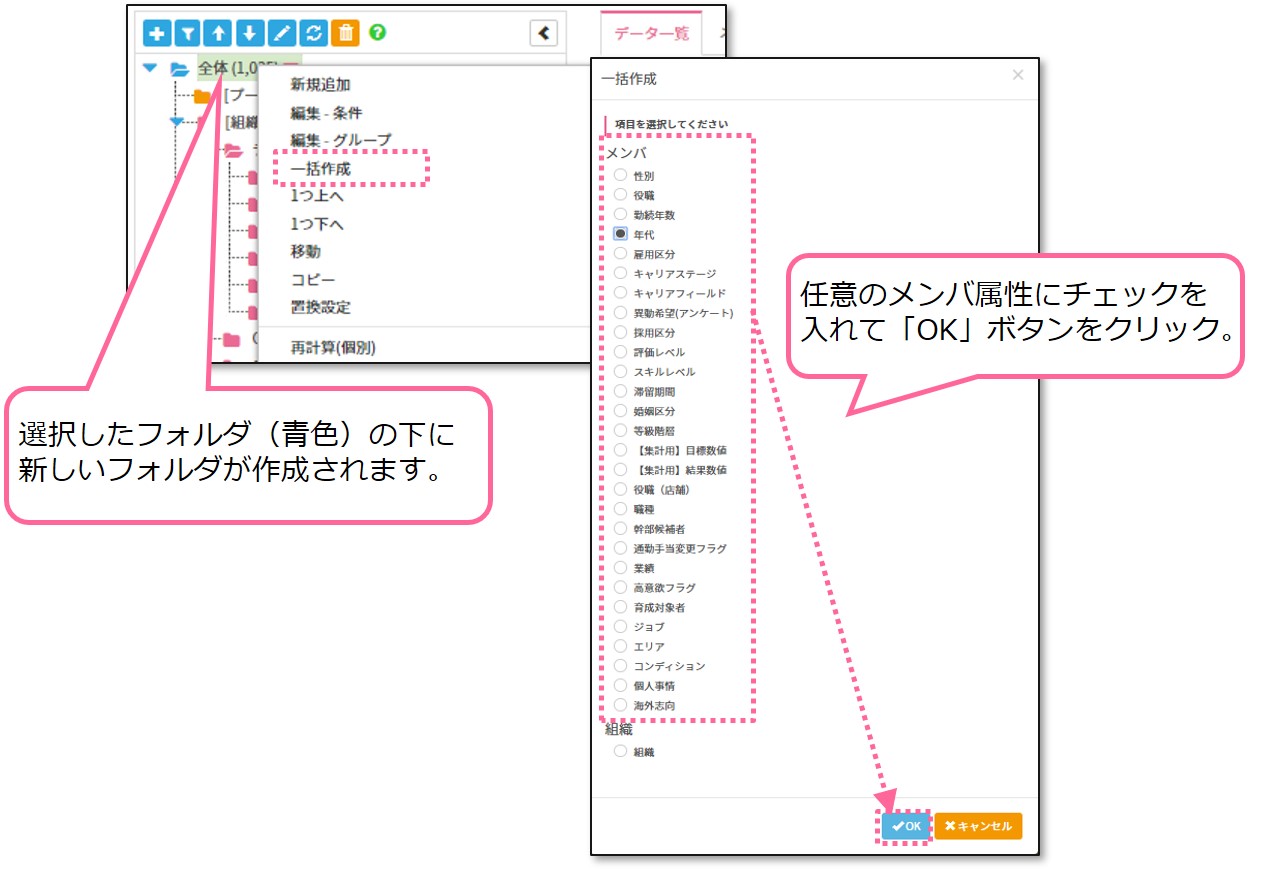
モニタリングツリーは一括作成も可能です。
例えば「役職」を指定すると「部長」「課長」
といったグループを一瞬で作れますよ。
例えば「役職」を指定すると「部長」「課長」
といったグループを一瞬で作れますよ。
わぁ!もっと早く知りたかったです!
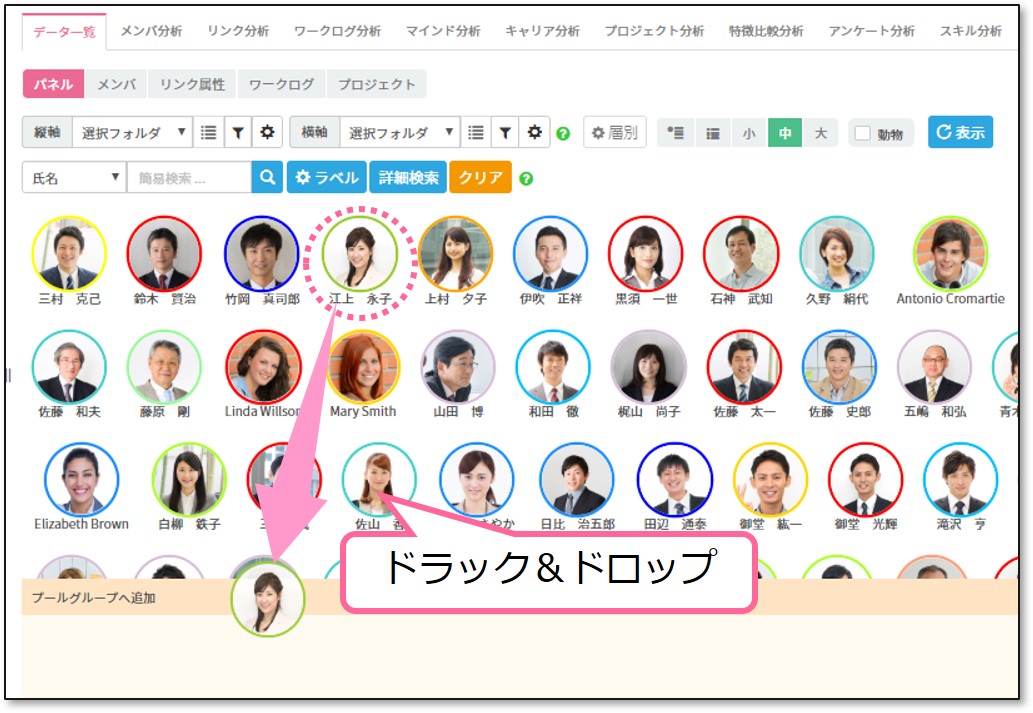
一時的に特定のメンバを保存しておける
「プールグループ」もつかえますよ。
「プールグループ」もつかえますよ。
ドラッグ&ドロップで、操作も簡単ですね。
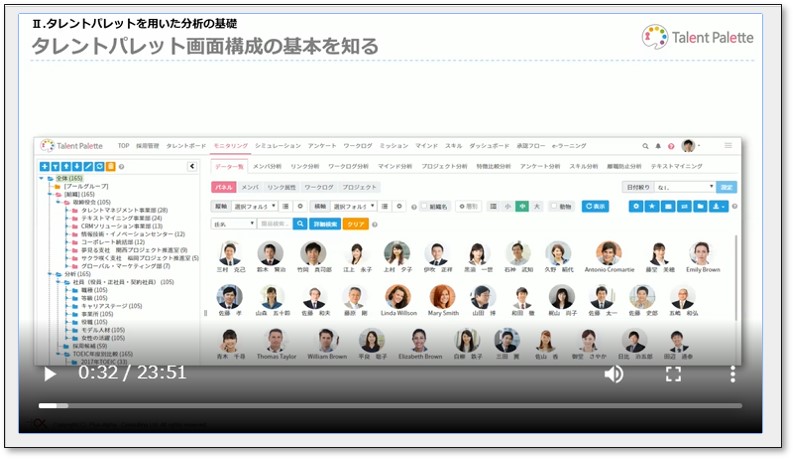
今日ご説明したことも含めた一連の流れを
わかりやすくまとめた動画もあるので、
ぜひご覧ください!
わかりやすくまとめた動画もあるので、
ぜひご覧ください!
次回も「モニタリング」について、紹介します。
お楽しみに!
お楽しみに!
食生活を見直し始めました。
「糖質オフ」や「グルテンフリー」…
アルコールも控え気味です。