
お知らせ

タレパレ通信
公開
#10 ダッシュボード化しよう!
タレパレ通信10通目の配信内容を公開しています。

タレントパレット通信(通称:タレパレ通信)10通目では、グラフをさらに見やすくする便利機能やダッシュボードの活用方法についてご紹介しています。


タレパレ先生!今度、経営層に向けて人事部の
施策を伝える会議があります。
その際、経営層に分析結果をすぐに見せたいのですが、どうしたらいいでしょうか。
施策を伝える会議があります。
その際、経営層に分析結果をすぐに見せたいのですが、どうしたらいいでしょうか。
分析結果を共有・すぐに見れるようにするには「ダッシュボード」機能がおすすめです。
ダッシュボードって、なんですか?
ダッシュボードとは、様々な分析結果を1つの
画面に集約し、簡単に結果を見ることができる
機能です。
事前に分析結果を登録しておくと、
タレントパレットに登録されたリアルタイムの
データを用いて、結果を表示します。
画面に集約し、簡単に結果を見ることができる
機能です。
事前に分析結果を登録しておくと、
タレントパレットに登録されたリアルタイムの
データを用いて、結果を表示します。
各画面の右上「☆」からダッシュボードに保存することができます。
分析結果を見せたい層や分析目的に合わせ、保存先のフォルダを
分けておくと便利です。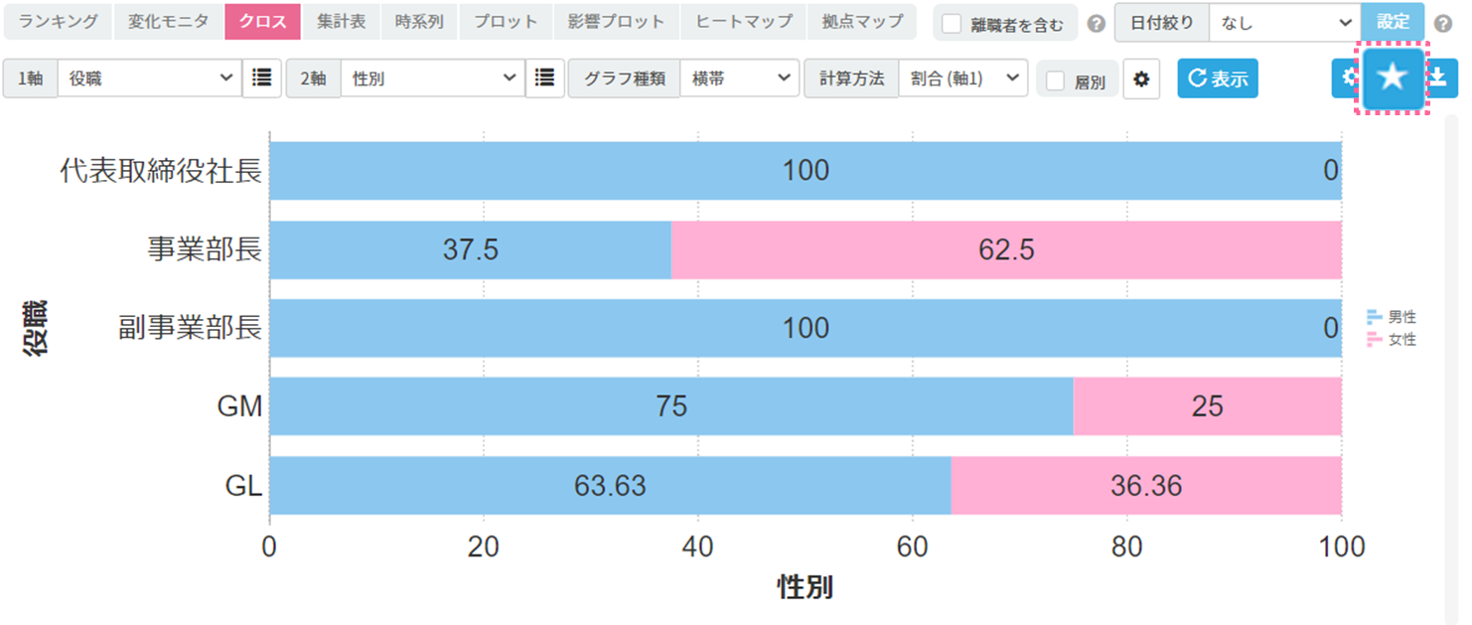
分析結果を見せたい層や分析目的に合わせ、保存先のフォルダを
分けておくと便利です。
グラフをダッシュボード化しておけば、
今の会社の状況がすぐわかりますね!
今の会社の状況がすぐわかりますね!
そうです。だからこそ、ダッシュボードを
見やすくしておくといいですね。
見やすくしておくといいですね。
ダッシュボードを見やすくするには、
どんな方法があるんですか?
どんな方法があるんですか?
グラフの色を変えるだけでも、より伝わりやすいアウトプットになります。
他にも、グラフの刻み幅の変更、軸名の変更、
ラベルのフォントサイズの変更など、見やすさを調整する、様々な便利機能があります。
ラベルのフォントサイズの変更など、見やすさを調整する、様々な便利機能があります。
メンバ分析の「クロス」、リンク分析の「クロス」「時系列」で、
グラフの色を変更できます。
■ 色変更前(デフォルト配色)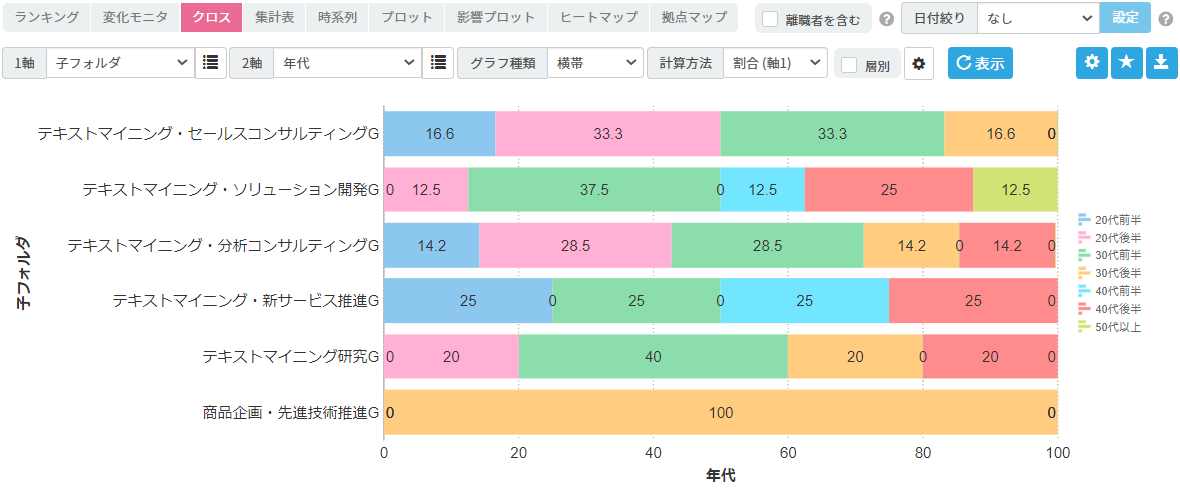
■ 色変更後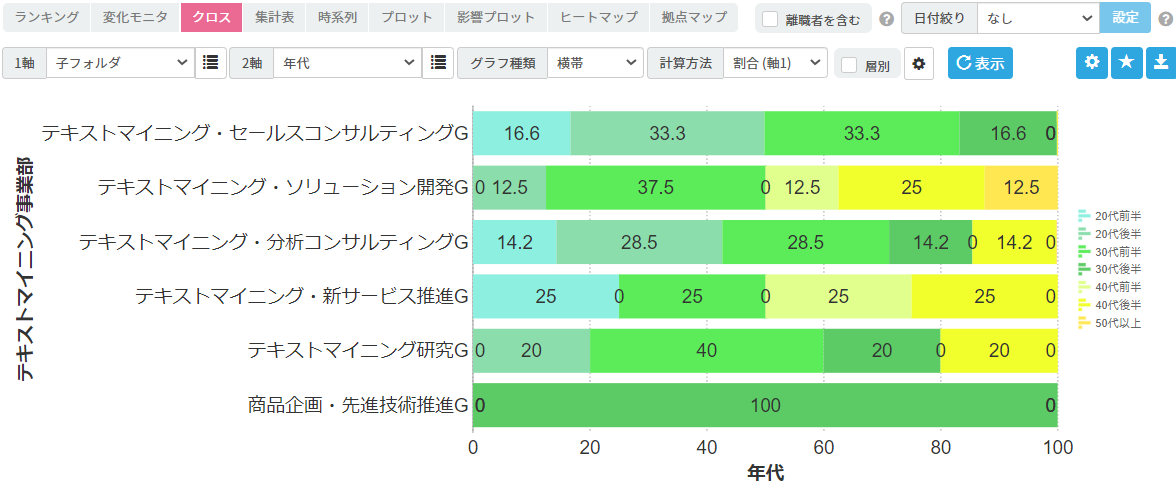
グラフの色を変更できます。
■ 色変更前(デフォルト配色)
■ 色変更後
「層別」設定ではグラフの刻み幅の変更、歯車ボタン(表示設定)からは、軸名やフォントサイズの変更などが可能です。
■ 年齢10歳刻み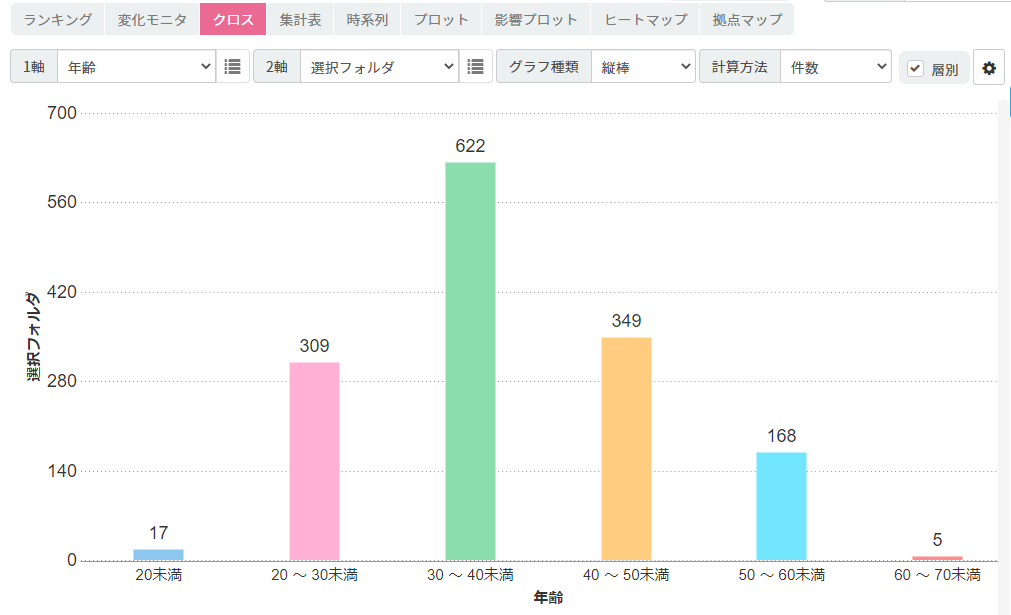
■ 年齢5歳刻み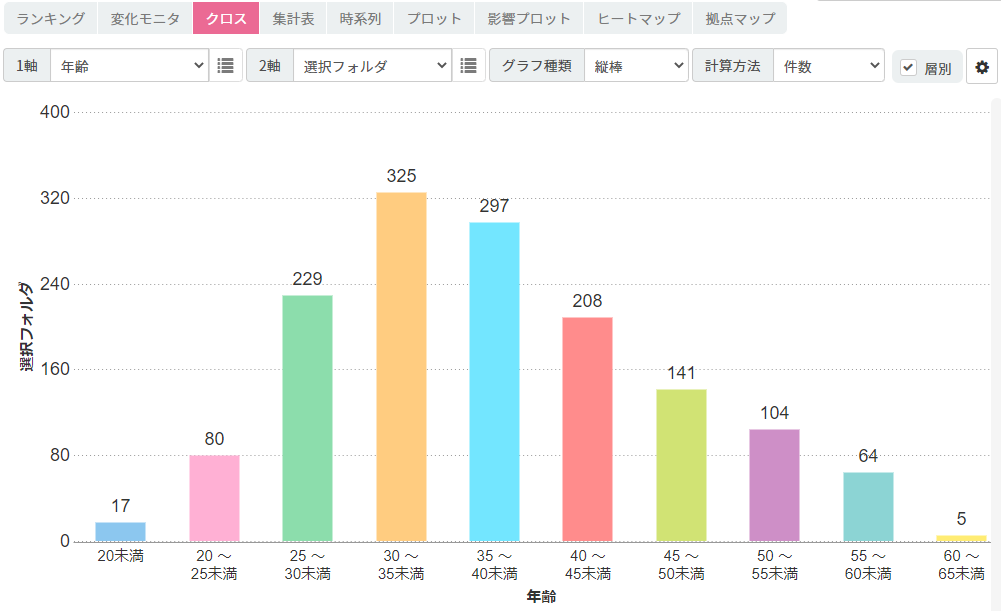
■ 年齢10歳刻み
■ 年齢5歳刻み
経営層の方々に説明するなら、一緒に、「メンバ構成図」をお見せするのはいかがでしょうか。
人口ピラミッド形式で社員の構成比を見ることができ、施策で注力すべき層を明確にできます。
人口ピラミッド形式で社員の構成比を見ることができ、施策で注力すべき層を明確にできます。
シミュレーション>組織変化>メンバ構成図 より、社員の男女比・
年齢比を人口ピラミッドの形式で表示できます。「層別」ボタンから、
刻み幅を変更することもできます。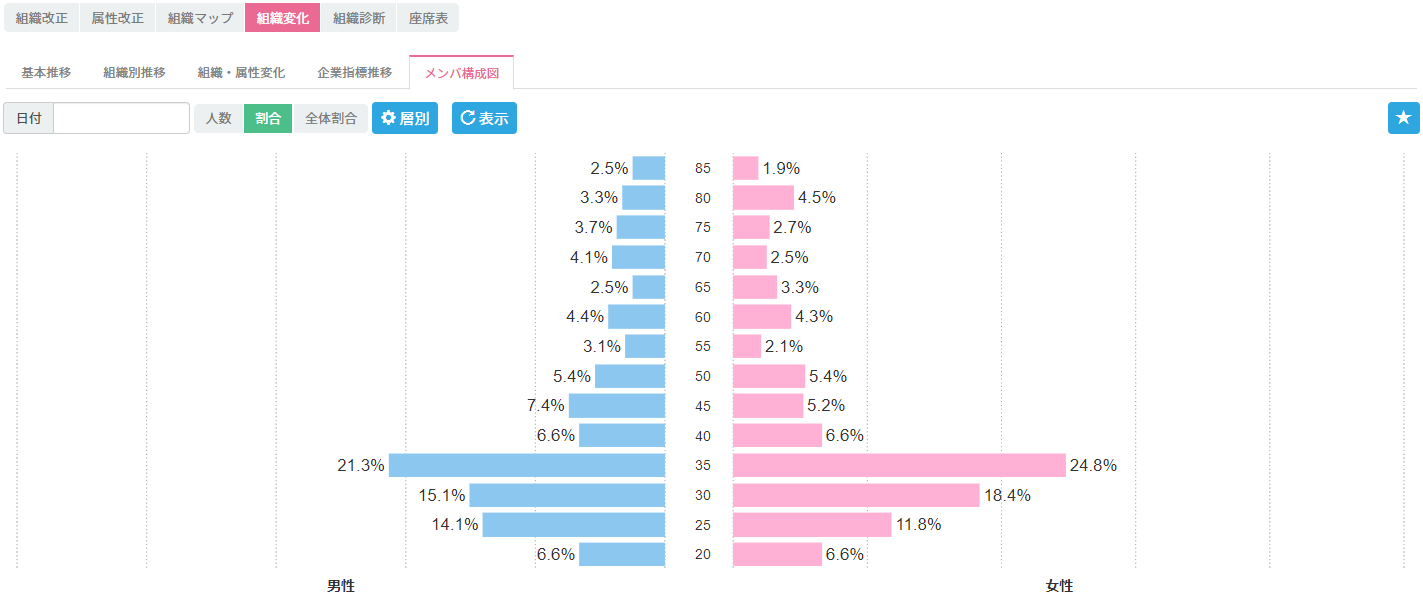
年齢比を人口ピラミッドの形式で表示できます。「層別」ボタンから、
刻み幅を変更することもできます。
すごい!これなら、社員構成が一目でわかり、
効果的に伝えられそうです。
効果的に伝えられそうです。
会議の中で分析結果を深堀していくことも
効果的な使い方です。
ダッシュボードでは、登録された分析結果から、メンバ詳細へドリルダウンしたり、分析した画面に戻ってほかの軸で調べなおすこともできます。
効果的な使い方です。
ダッシュボードでは、登録された分析結果から、メンバ詳細へドリルダウンしたり、分析した画面に戻ってほかの軸で調べなおすこともできます。
画面左上の「歯車マーク」から、メンバ詳細にドリルダウンさせるかを
指定できます。
また、同じ画面から「再描画」ボタンをクリックすると、分析画面を
表示します。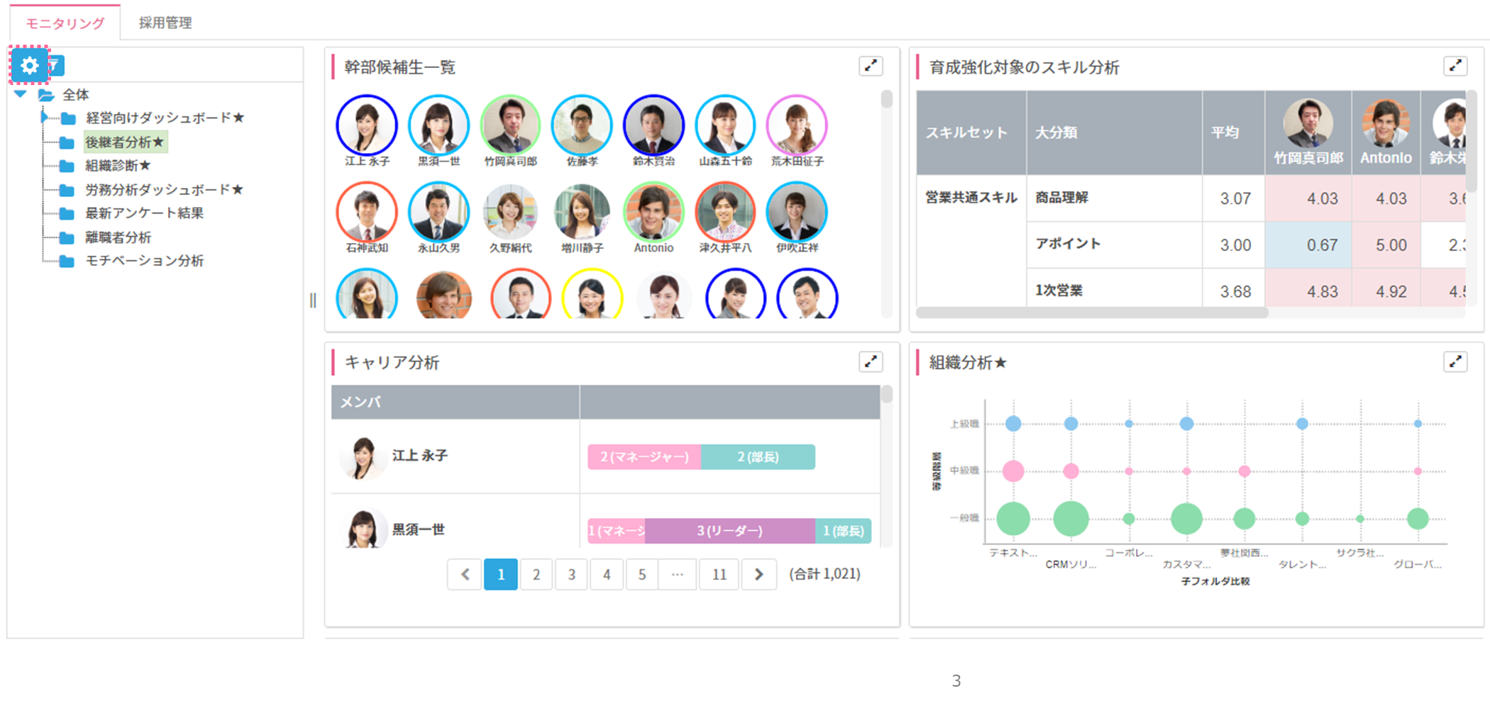
指定できます。
また、同じ画面から「再描画」ボタンをクリックすると、分析画面を
表示します。
さっそくダッシュボード作ってみよっと♪
経営層の方々の驚いた顔を想像すると、なんだか次の会議が楽しみです!
経営層の方々の驚いた顔を想像すると、なんだか次の会議が楽しみです!
素敵な心意気ですね、充実した会議になることを願っております!
ダッシュボードを作るために大切なことは
「誰に」「誰の」「どのような」情報を見せるか考えること。
いつでもすぐメンバに見てほしい情報を、
ぜひたくさん作り置きしてみてください。
ダッシュボードを作るために大切なことは
「誰に」「誰の」「どのような」情報を見せるか考えること。
いつでもすぐメンバに見てほしい情報を、
ぜひたくさん作り置きしてみてください。
食べれるよう、作り置きがかかせません。
タレパレ先生です。今日はどうしました?