
お知らせ

タレパレ通信
公開
#6 使い勝手がぐんとよくなる!モニタリングのちょい工夫:5選
タレパレ通信6通目の配信内容を公開しています。
タレントパレット通信(通称:タレパレ通信)6通目では、モニタリングをもっと
見やすく、わかりやすく活用できる便利機能についてご紹介しています。


意識が高くてうらやましいです。
ストレッチはカラダとココロの調子を
整えてくれるので、おすすめですよ。
些細なことではモヤモヤしなくなります。
整えてくれるので、おすすめですよ。
些細なことではモヤモヤしなくなります。
あ、最近モヤモヤしていることがあって…
モニタリングで分析機能を活用し始めて
いるのですが、なんとも歯がゆい部分が
ありまして…
いるのですが、なんとも歯がゆい部分が
ありまして…
おお!それは、ストレッチではなく、
機能として解決できるかもしれません。
機能として解決できるかもしれません。
知っていると使い勝手がぐんとよくなる、
「ちょっと便利な工夫:5選」を
ご紹介しましょう!
「ちょっと便利な工夫:5選」を
ご紹介しましょう!
今日のテーマ
1.メンバの並び順は変えられる!
モニタリングのデータ一覧(パネル)
2.表示までの時間を短縮!さくさく作業で効率化!
3.色分けで、よりわかりやすく!カラー設定!
4.「氏名」以外にも表示できるって、知ってました?
5.クリックせずにメンバ属性を確認!ツールチップ!
モニタリングのデータ一覧(パネル)
2.表示までの時間を短縮!さくさく作業で効率化!
3.色分けで、よりわかりやすく!カラー設定!
4.「氏名」以外にも表示できるって、知ってました?
5.クリックせずにメンバ属性を確認!ツールチップ!
メンバの並び順は変えられる!
モニタリングのデータ一覧(パネル)
モニタリングのデータ一覧(パネル)って
社員がずらっと表示されてるところですね!
社員がずらっと表示されてるところですね!
はい、その社員の方々の並びは、
メンバ属性で変更することができるんです!
メンバ属性で変更することができるんです!
例えば、「役職」を昇順指定して
上位役職者順に表示することや、
「氏名」の50音順で並び替えもできますぞ。
上位役職者順に表示することや、
「氏名」の50音順で並び替えもできますぞ。
メンバ属性を使ってソート順が指定できます。ソートキーは第2ソート
まで指定可能です。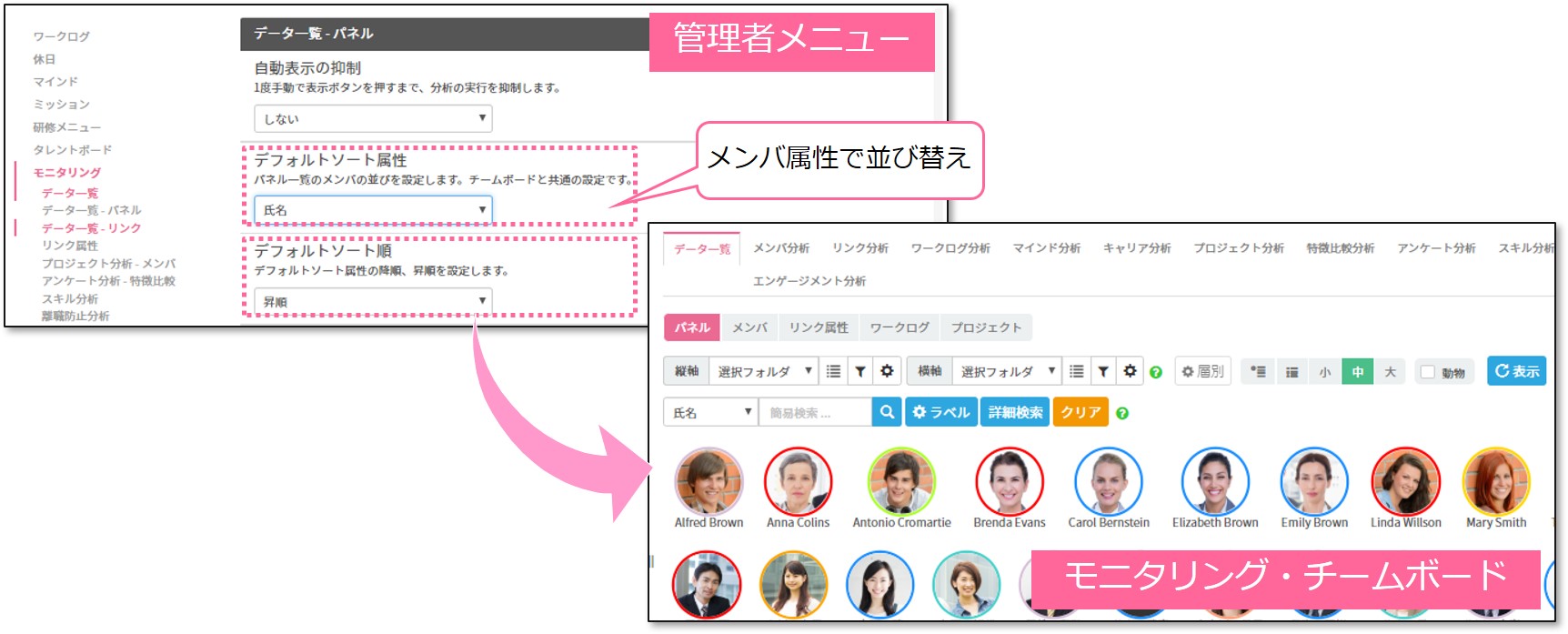
まで指定可能です。
ちなみに、分析の「軸」の並び順は、
メンバ属性の項目順です。
メンバ属性の項目順です。
社員データをインポートした場合は
ここが本来の並びと違う場合が多いので、
必ず整理しておきましょう。
ここが本来の並びと違う場合が多いので、
必ず整理しておきましょう。
【管理者メニュー>メンバ>メンバ属性】
対象は、単一選択の項目となります。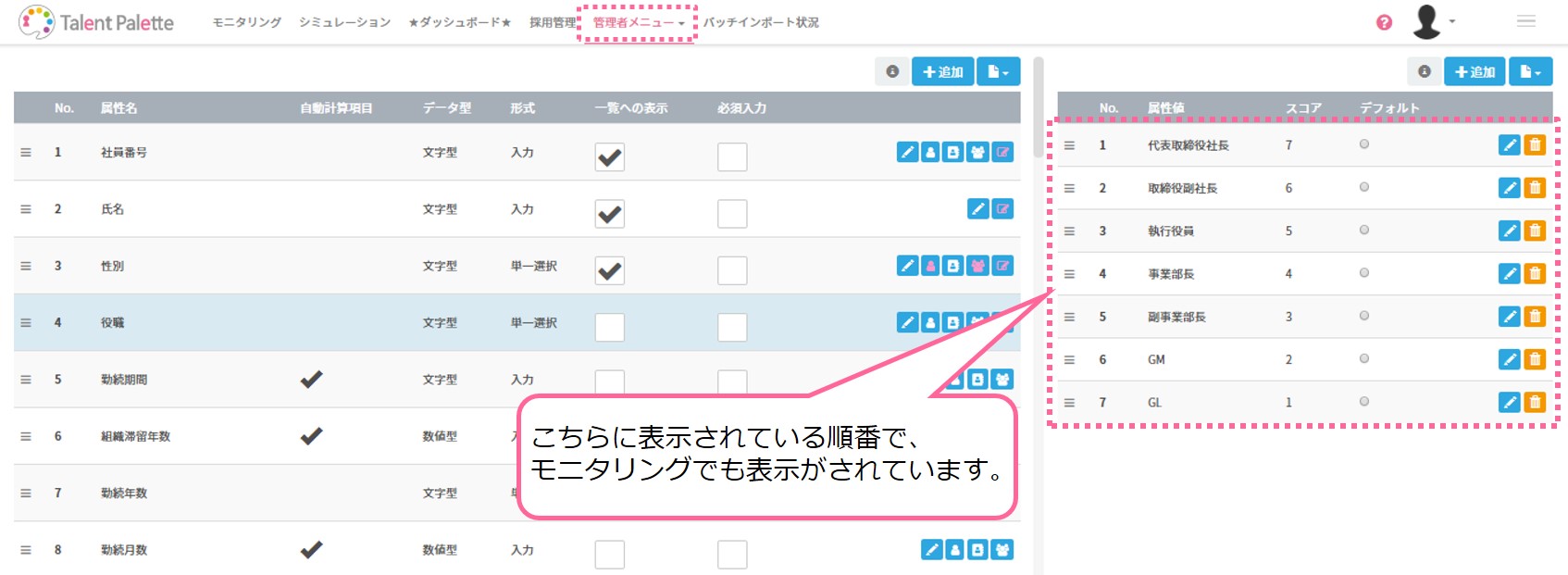
対象は、単一選択の項目となります。
表示までの時間を短縮!さくさく作業で効率化!
表示順はわかりやすくなっていいんですが、
社員数が増えてきたせいか、そもそも
モニタリングの表示に時間がかかって…
社員数が増えてきたせいか、そもそも
モニタリングの表示に時間がかかって…
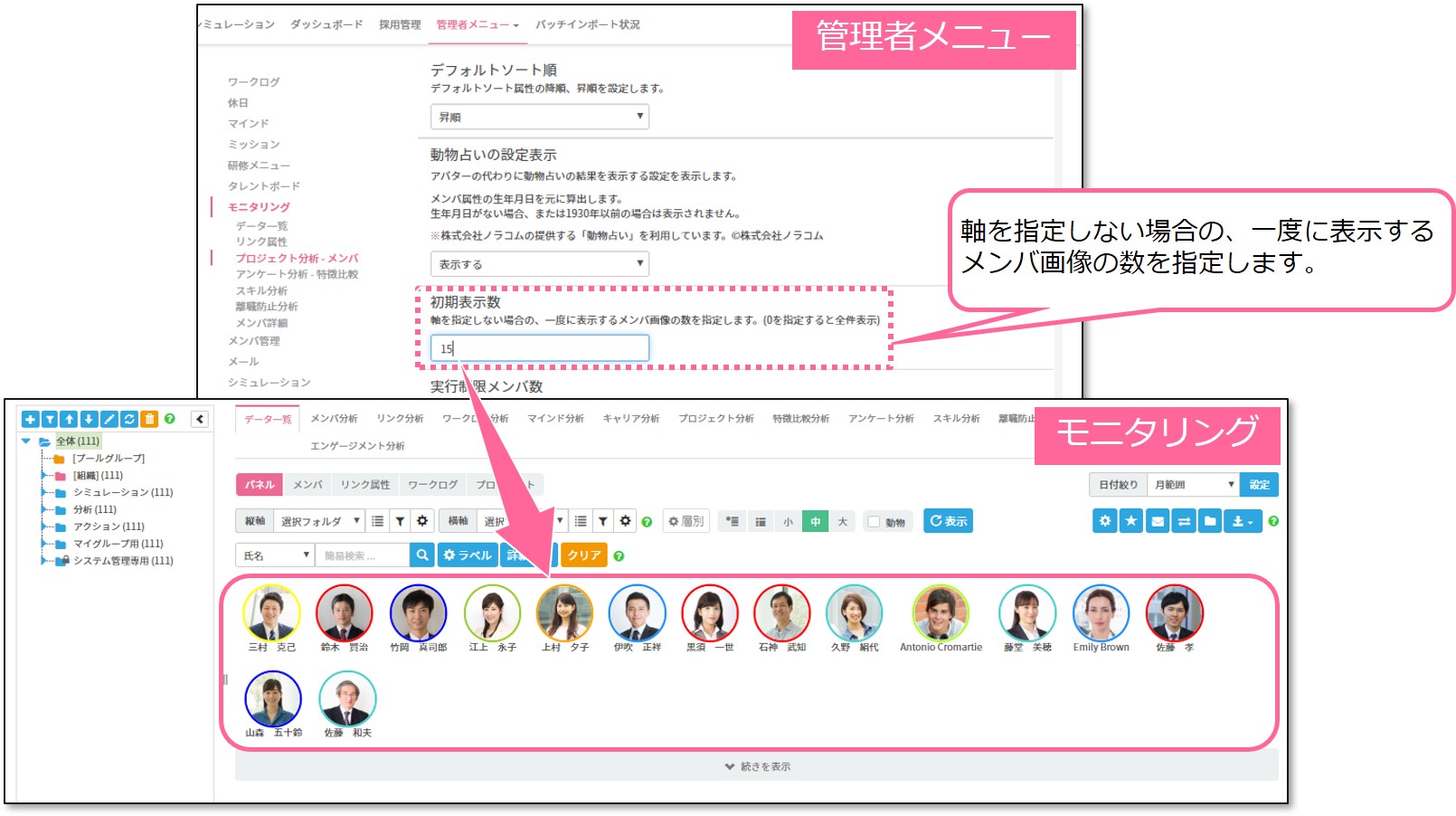
そんな時は、一度に表示する社員の数を
制限してみましょう。
ページの読み込み時間が削減されて、
ストレスがなくなりますよ。
制限してみましょう。
ページの読み込み時間が削減されて、
ストレスがなくなりますよ。
ほんとだ!サックサクです!
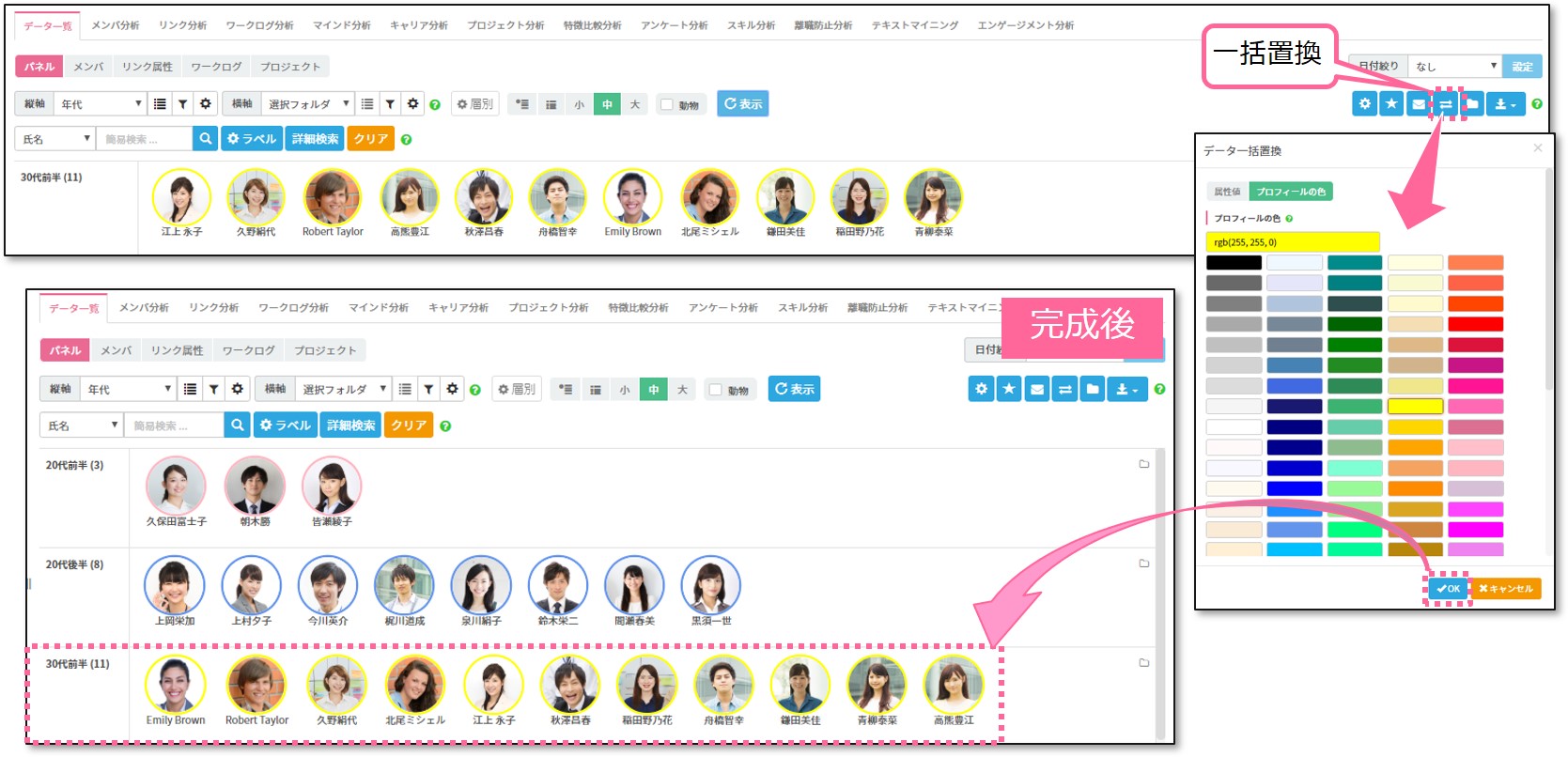
色分けで、よりわかりやすく!カラー設定!
顔写真周りの色は、社員が自由に変更できますが
管理者側で指定することも可能です。
「部署」や「入社年次」で色分けをすることで、
視覚的にわかりやすい画面を作れます!
管理者側で指定することも可能です。
「部署」や「入社年次」で色分けをすることで、
視覚的にわかりやすい画面を作れます!
「氏名」以外にも表示できるって、知ってました?
わかりやすい、といえば色以外でもぱっと見で
社員の情報を把握することってできますか?
社員の情報を把握することってできますか?
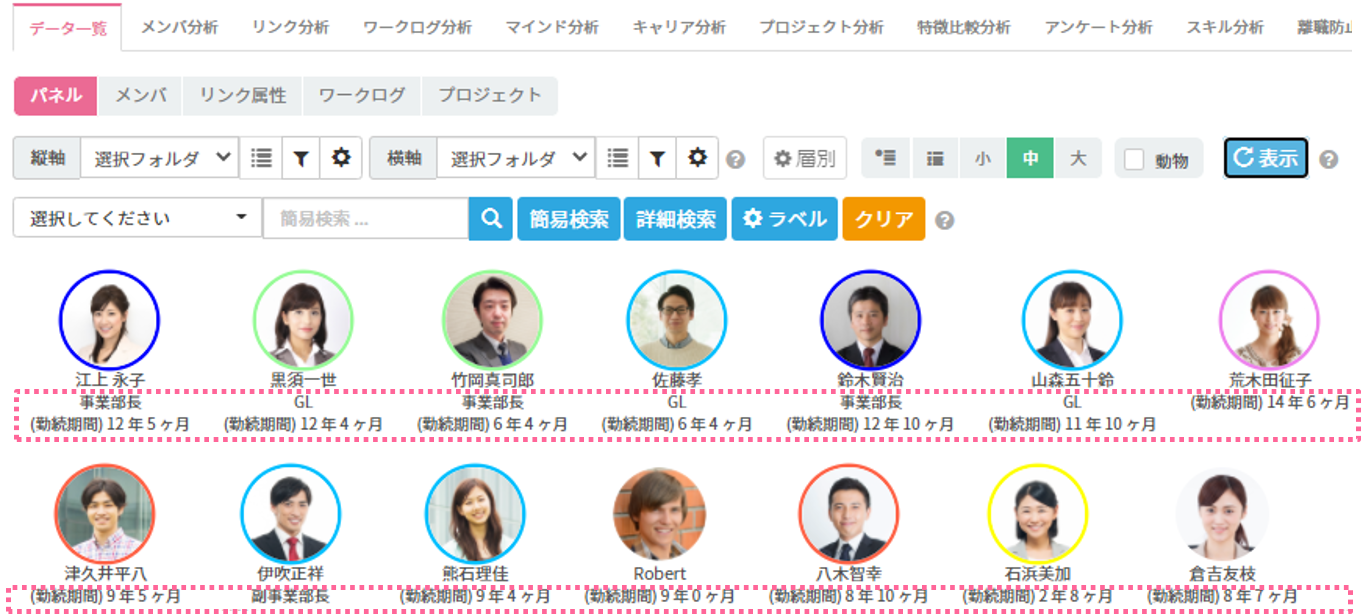
そんなときはラベル機能です!
ラベル機能では、氏名以外の役職や勤続期間等
指定したメンバ属性を写真の下に表示できます。
ラベル機能では、氏名以外の役職や勤続期間等
指定したメンバ属性を写真の下に表示できます。
これはいいですね!
名前だけだとちょっと歯がゆかったところが
解決です!
名前だけだとちょっと歯がゆかったところが
解決です!
クリックせずにメンバ属性を確認!ツールチップ!
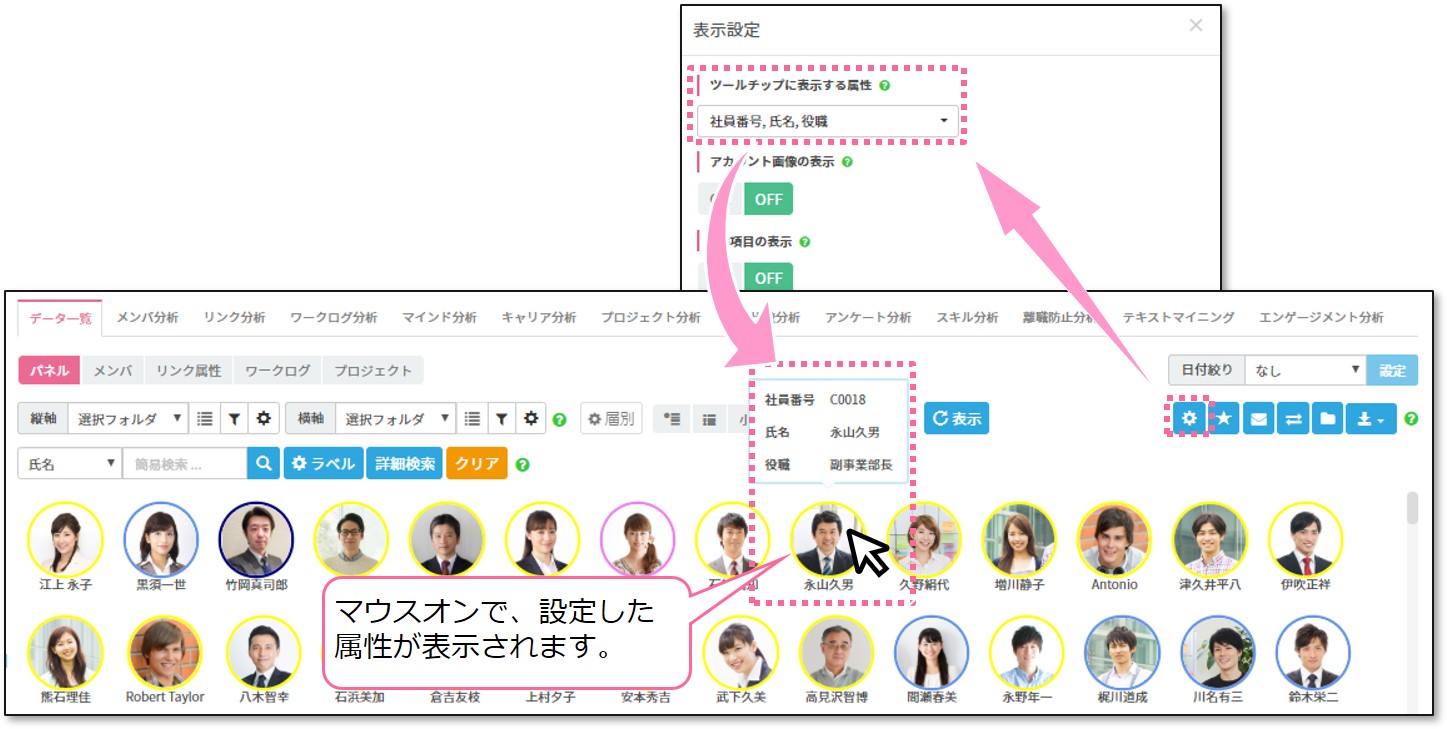
ラベル機能を使うと、常に顔写真の下に
メンバ属性が表示されます。
メンバ属性が表示されます。
一方、ツールチップ機能を使うと
メンバにカーソルを合わせることで
メンバ属性を確認できるようになります。
メンバにカーソルを合わせることで
メンバ属性を確認できるようになります。
モヤモヤ解消のヒントはありましたかな?
ありました!
さっそくやってみます。
さっそくやってみます。
それはよかった。
次回は、モニタリングのグループを活用した
「通知メール」についてお伝えしましょう。
きっと日々の業務の助けになるはずです!
次回は、モニタリングのグループを活用した
「通知メール」についてお伝えしましょう。
きっと日々の業務の助けになるはずです!
次回配信もお楽しみにっ!
どうも、タレパレ先生です。