
お知らせ

タレパレ通信
公開
#4 こんなことできたの?「チームボード」の見せ方、進化してます!
タレパレ通信4通目の配信内容を公開しています。

タレントパレット通信(通称:タレパレ通信)4通目では、社員の方々が互いの情報を
見るための「チームボード」の設定についてご紹介しています。


タレパレ先生、「チームボード」について
教えて欲しいのです!
なんだかパターンがあるようなのですが、
いまいちピンときていません…。
教えて欲しいのです!
なんだかパターンがあるようなのですが、
いまいちピンときていません…。
お、タレントパレットの活用が進んできている
からこその質問!という感じですね~
メンバの情報を社内の人たちと共有するには
まず「チームボード」ですもんね!
からこその質問!という感じですね~
メンバの情報を社内の人たちと共有するには
まず「チームボード」ですもんね!
まだ方針は決めかねているのですが
『全社で、社員同士が基本情報を見れる』
『所属部署に限定し、少し深い情報を見れる』
とか…。
『全社で、社員同士が基本情報を見れる』
『所属部署に限定し、少し深い情報を見れる』
とか…。
そもそも、そんなことってできるのでしょうか?
はい!お答えしましょう! ズバリ、どちらも可能です。
本日は、チームボードの2つの見せ方について
ご説明しましょう!
ご説明しましょう!
今日のテーマ
パターン1 組織で表示する
パターン2 モニタリングツリーで表示する
パターン2 モニタリングツリーで表示する
パターン1 組織で表示する
表示するメンバが限定的な場合
(所属組織のみのメンバを表示したいなど)は、
チームボードは「組織」設定がおすすめです。
(所属組織のみのメンバを表示したいなど)は、
チームボードは「組織」設定がおすすめです。
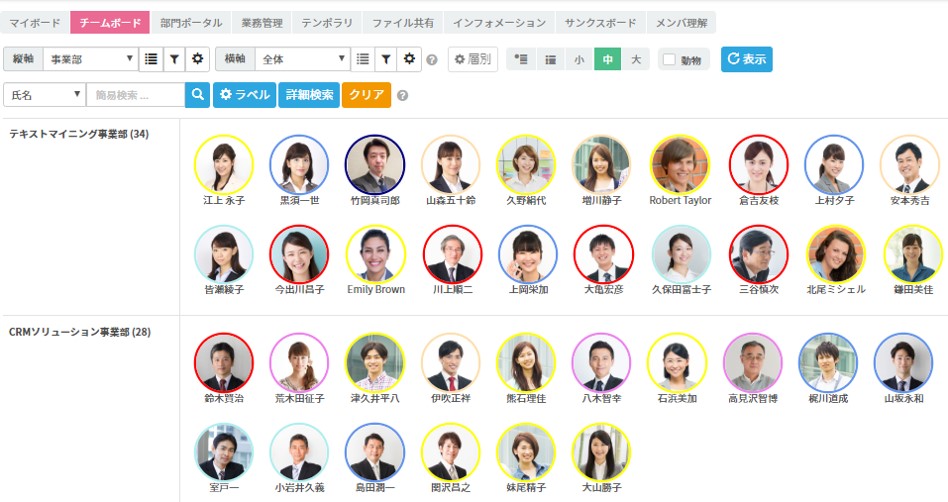
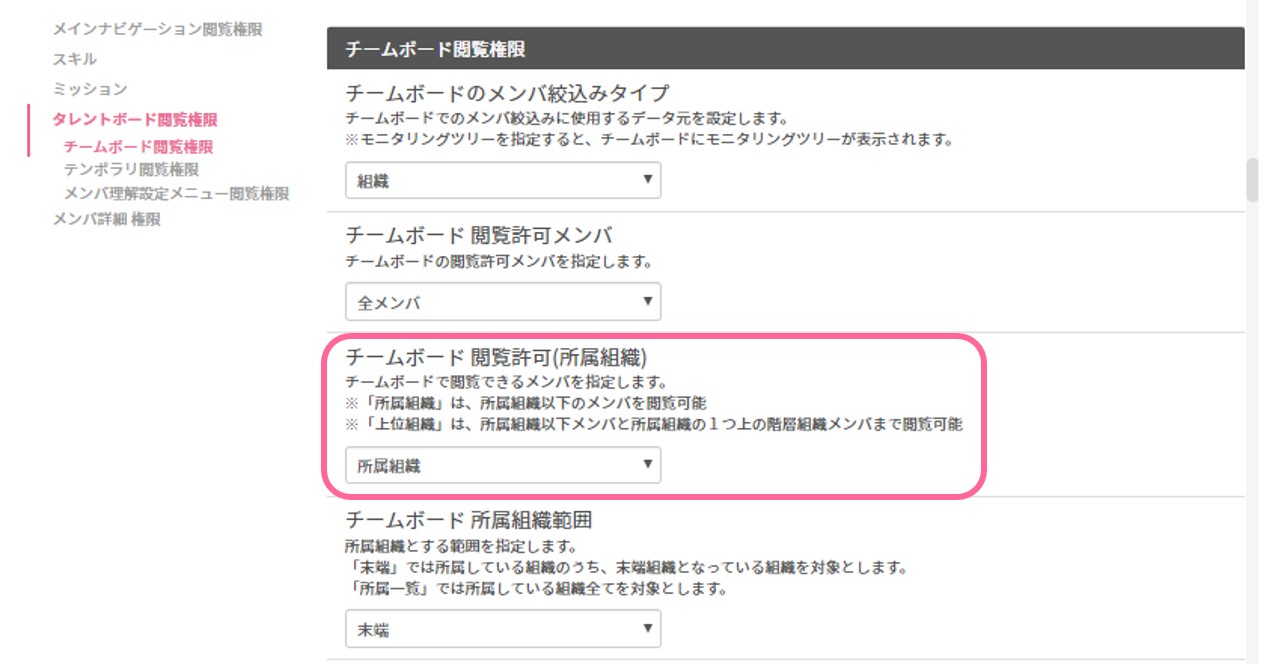
「所属組織」では、所属組織以下のメンバに。
「上位組織」では、所属組織以下メンバに加え、
所属の1つ上の階層組織メンバまで閲覧できます。
「上位組織」では、所属組織以下メンバに加え、
所属の1つ上の階層組織メンバまで閲覧できます。
設定箇所:管理者メニュー>機能利用>タレントボード閲覧権限
パターン2 モニタリングツリーで表示する
チームボードで閲覧できるメンバが多い場合や、
人によって見せたい社員の定義が異なる場合は
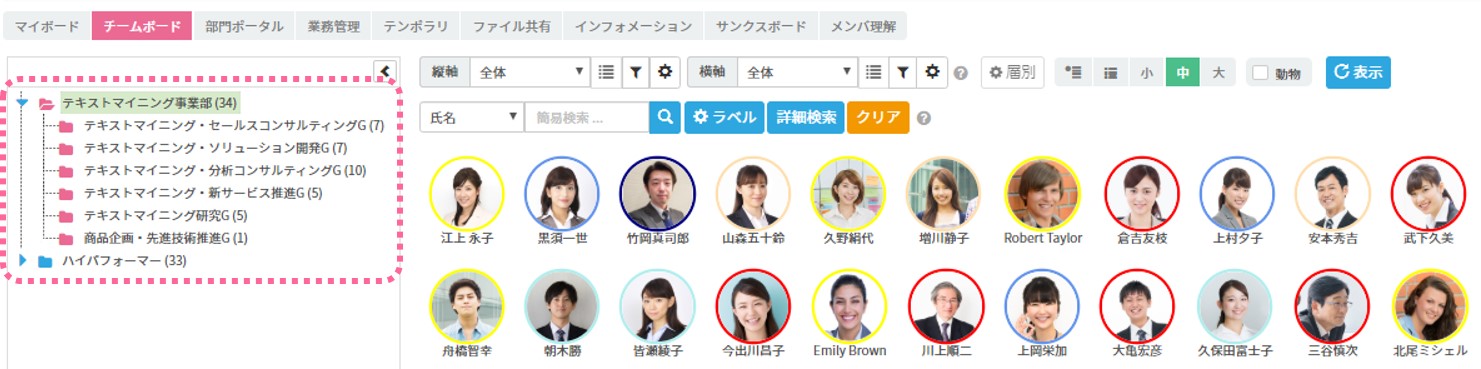
2つ目のパターンでの「モニタリングツリー」設定
がおすすすめです。
人によって見せたい社員の定義が異なる場合は
2つ目のパターンでの「モニタリングツリー」設定
がおすすすめです。
ピンクの組織ツリーを表示させることが
できますし、 組織以外の任意のグループも
表示できます。
できますし、 組織以外の任意のグループも
表示できます。
設定箇所:管理者メニュー>機能利用>タレントボード閲覧権限
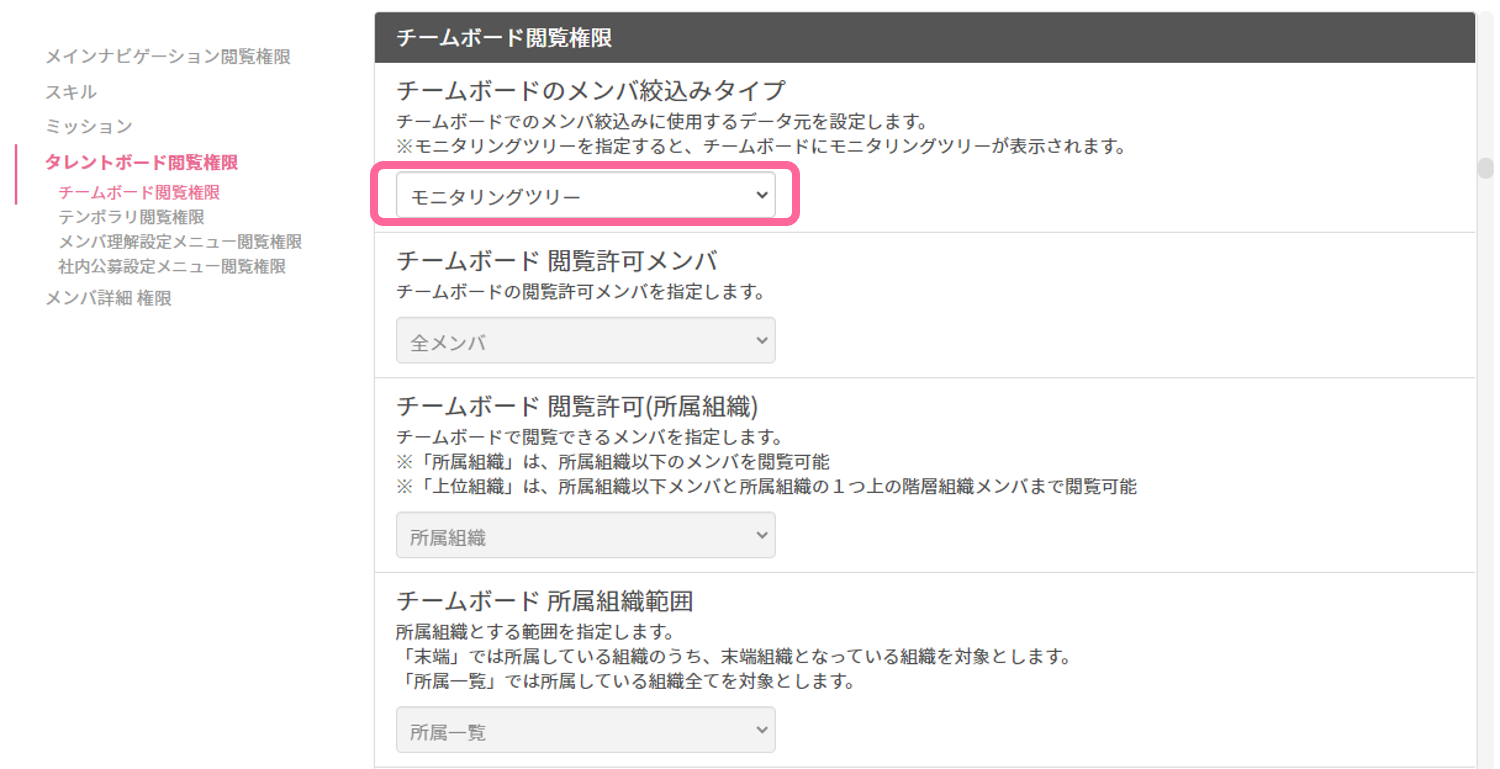
「モニタリングツリー」設定の場合は、
『どのツリーフォルダを見せるか』を
メンバ一覧から個別に指定します。
『どのツリーフォルダを見せるか』を
メンバ一覧から個別に指定します。
下記の方法で設定します。
設定箇所:・管理者メニュー>メンバ>メンバ一覧
>各メンバの「権限設定」
・管理者メニュー>権限管理>権限マスタ(メンバ)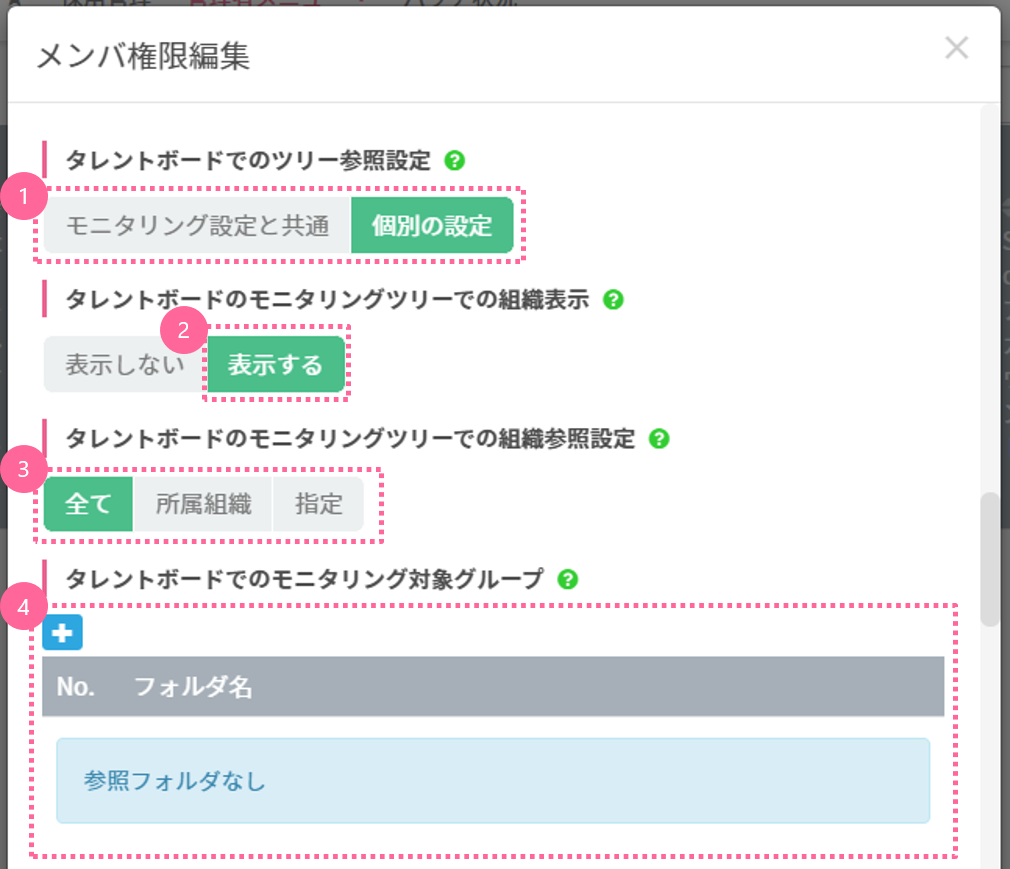 【1】「モニタリング設定と共通」「個別の設定」の
どちらかで指定できます。
【2】ピンクの組織ツリーを表示したい場合は、
「組織表示」を「表示する」に設定してください。
【3】ピンクの組織ツリーの中でもどのフォルダを見せるか、選べます。
【4】ピンクの組織ツリー以外のフォルダは、
ここから選択してください。
設定箇所:・管理者メニュー>メンバ>メンバ一覧
>各メンバの「権限設定」
・管理者メニュー>権限管理>権限マスタ(メンバ)
どちらかで指定できます。
【2】ピンクの組織ツリーを表示したい場合は、
「組織表示」を「表示する」に設定してください。
【3】ピンクの組織ツリーの中でもどのフォルダを見せるか、選べます。
【4】ピンクの組織ツリー以外のフォルダは、
ここから選択してください。
なるほど、柔軟にパターンが作れそう!
でもちょっと管理が煩雑になりそうで怖いです。
でもちょっと管理が煩雑になりそうで怖いです。
この設定は「権限マスタ」で管理できるので、
あわせて活用するととっても便利ですよ!
あわせて活用するととっても便利ですよ!
マスタについては、ぜひFAQを参照してください。
今日ご説明した「モニタリングツリー」は、
使いこなすとデータ分析の幅が広がる機能です!
使いこなすとデータ分析の幅が広がる機能です!
次回は、
モニタリングツリーについてご紹介します。
モニタリングツリーについてご紹介します。
収穫が待ち遠しいものです…
あ、どうも、タレパレ先生です。