
お知らせ

タレパレ通信
公開
#7 自動配信でルーチン業務がらくらく手離れ♪通知メール機能、使いこなせてる?
タレパレ通信7通目の配信内容を公開しています。

タレントパレット通信(通称:タレパレ通信)7通目では、社員の方へアラートやリマインドを
送ることができる「通知メール設定」についてご紹介しています。

・・・(眠いなぁ)

おやおや、寝不足ですか?
最近ちょっと残業が続いてまして、
今月は45時間を超えてしまいそうです。
今月は45時間を超えてしまいそうです。
なんと!それは大変ですね。
“残業削減を謳う人事の残業が減らない”
というのは、あるあるですな。
“残業削減を謳う人事の残業が減らない”
というのは、あるあるですな。
しかも!私の会社は、
「45時間超の人をピックアップして通知する」
取り組みもしていて、その作業のために
私の残業が45時間になりそうです。
「45時間超の人をピックアップして通知する」
取り組みもしていて、その作業のために
私の残業が45時間になりそうです。
残業時間をタレントパレットに入れていれば
アラートメールを自動で送信できますよ!
アラートメールを自動で送信できますよ!
そうなんですか!やり方を教えてください~
今日のテーマ
1.「通知メール設定」を使いこなそう
2-1. モニタリングツリーで対象者をグルーピング
2-2. 通知メール設定
2-1. モニタリングツリーで対象者をグルーピング
2-2. 通知メール設定
「通知メール設定」を使いこなそう
通知メール設定を活用すると、
下記のような様々なご案内メールを
自動で配信できますよ!
下記のような様々なご案内メールを
自動で配信できますよ!
・残業月45時間超の社員やその上司へアラート
・アンケート未回答の社員に対する回答促進
・入社後半年経過した社員への有休付与の案内 など
・アンケート未回答の社員に対する回答促進
・入社後半年経過した社員への有休付与の案内 など
おおまかな流れとしては、2ステップです。
1.モニタリングツリーで対象者をグルーピング
2.通知メール設定で1のグループを配信先に指定し、配信時刻や本文を設定
2.通知メール設定で1のグループを配信先に指定し、配信時刻や本文を設定
それぞれ、順に説明しましょう!
設定手順1:モニタリングツリーで対象者をグルーピング
今回は、「残業時間が月45時間を超えた社員と
その上司へのアラートメール」を例に
ご説明します。
その上司へのアラートメール」を例に
ご説明します。
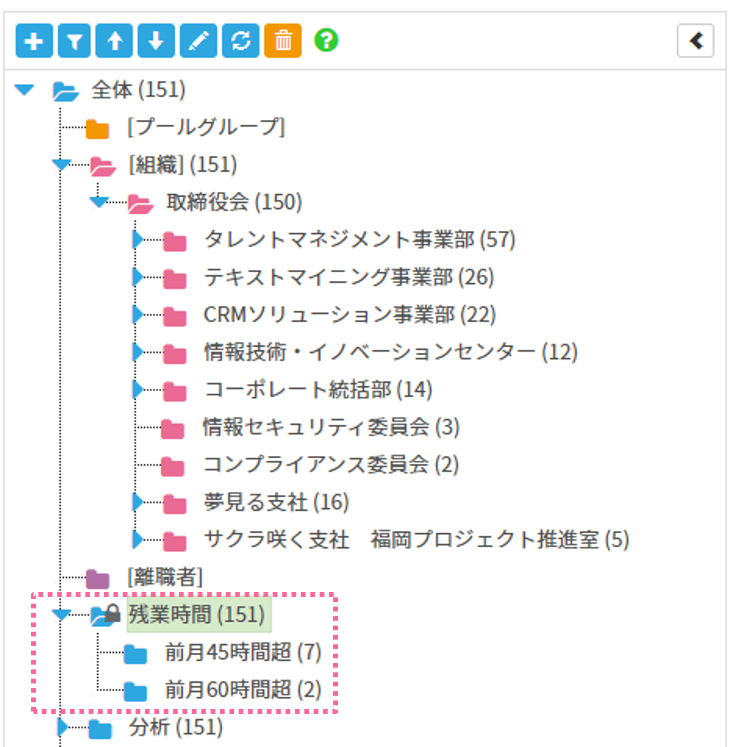
まず、モニタリングで対象グループを作ります。
【設定箇所:モニタリング>グループ追加】
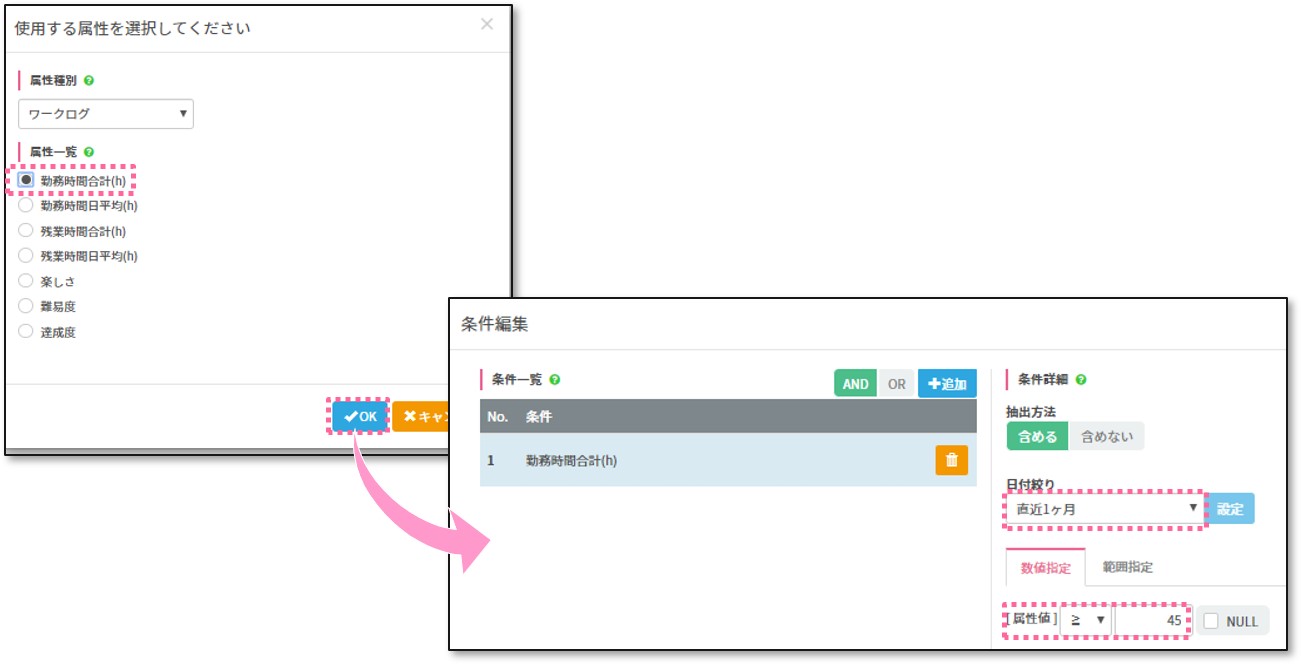
勤怠管理に「ワークログ」を活用している場合は
条件設定にワークログを利用すると
「前月の残業時間が、45時間以上の対象者」を
抽出できます。
条件設定にワークログを利用すると
「前月の残業時間が、45時間以上の対象者」を
抽出できます。
ワークログを使っていない場合は
どうしたらいいですか?
どうしたらいいですか?
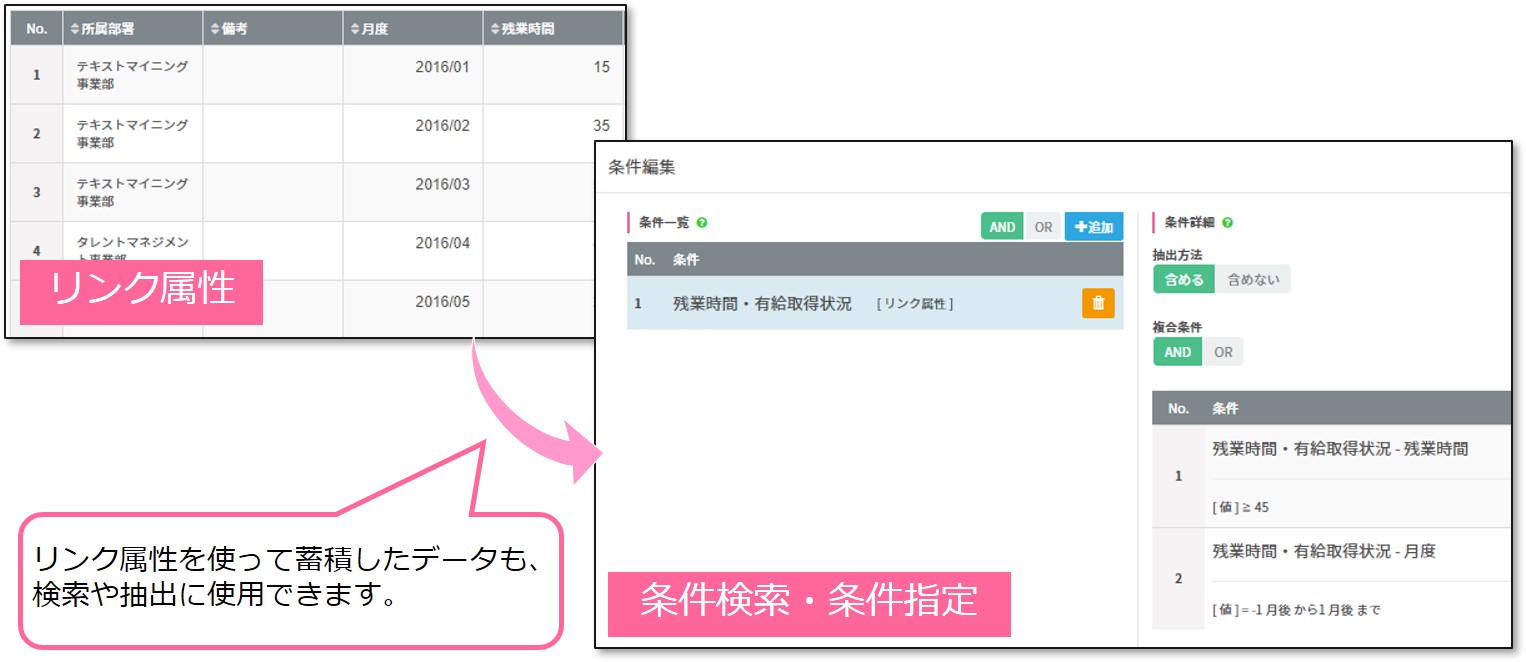
その場合は、事前準備としてリンク属性に
「月の残業時間」を蓄積しておきましょう!
「月の残業時間」を蓄積しておきましょう!
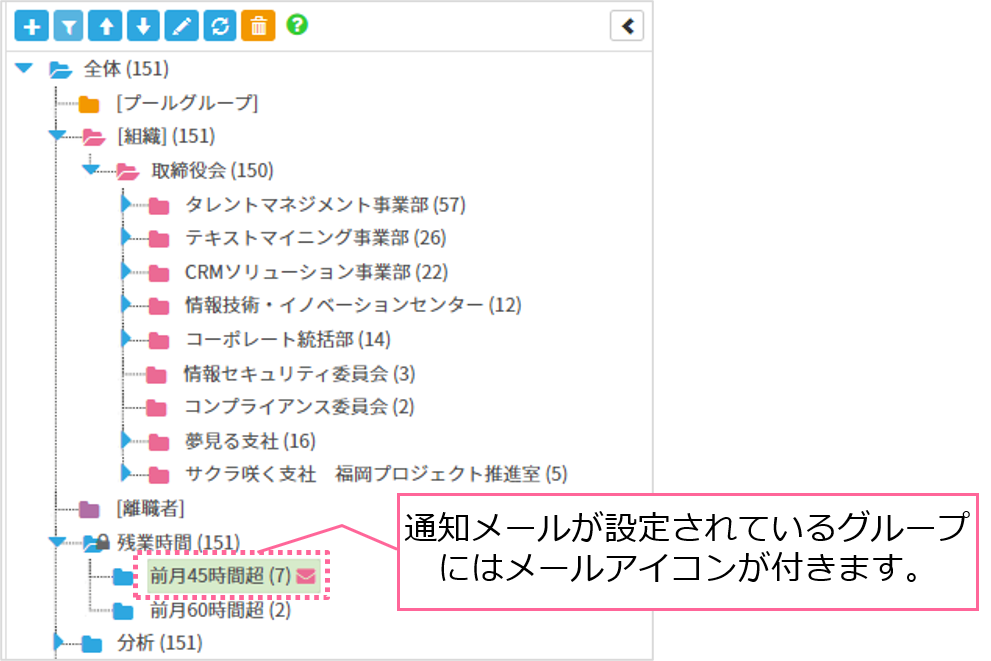
設定手順2:通知メール設定
次は通知メールの設定です。
通知メール設定は下記の方法で行います。
通知メール設定は下記の方法で行います。
設定箇所:管理者メニュー>通知メール>通知メール設定
「対象グループ設定」で、作成したグループを指定し、配信時刻やメール文を設定します。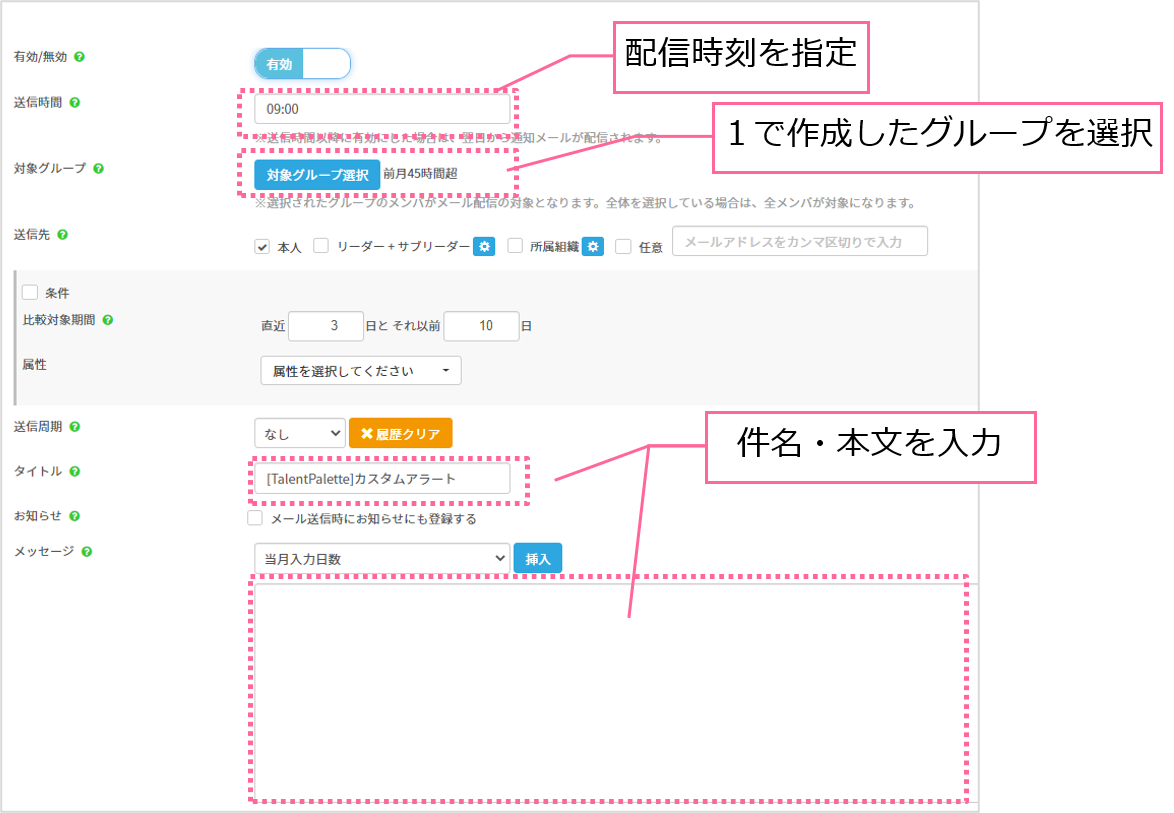
「対象グループ設定」で、作成したグループを指定し、配信時刻やメール文を設定します。
これは素敵です!
…ちなみに、他社さんだと他にどんなことに
通知メールを利用していますか?
…ちなみに、他社さんだと他にどんなことに
通知メールを利用していますか?
他の事例もFAQに詳細をまとめていますので、
ぜひ見てみてください!
ぜひ見てみてください!
おおー!こんなことができるなら
他にも細やかな対応ができそうなので、
さっそくやってみます。
他にも細やかな対応ができそうなので、
さっそくやってみます。
ぜひぜひ。
次回のタレパレ通信もお楽しみに♪
次回のタレパレ通信もお楽しみに♪